Háttértár
Itt tárolódnak tartósan a fájlok, programok, képek, adatbázisok és projektek.
Mi az a háttértár?
A háttértár az a számítógépes tárolóeszköz, amely hosszabb távon őrzi meg az adatokat. Ide kerül az operációs rendszer, a programok, a dokumentumok, a képek, a videók, a játékok és minden olyan fájl, amit akkor is meg akarunk tartani, amikor a gépet kikapcsoljuk.
A háttértár nem ugyanaz, mint a RAM. A RAM gyors, de kikapcsolás után elveszíti a tartalmát. A háttértár lassabb lehet, viszont tartósan tárolja az adatokat.
Egyszerűen mondva: a RAM az aktuális munkaterület, a háttértár pedig a gép hosszú távú raktára.
A háttértár olyan, mint egy raktár
A processzor dolgozik, a memória ideiglenesen tartja a munka közben szükséges adatokat, a háttértár pedig eltárolja azt, amit később is meg akarunk találni.
Amikor elindítunk egy programot, az általában a háttértárról töltődik be a memóriába. Amikor elmentünk egy dokumentumot, az visszakerül a háttértárra.
Miért fontos a háttértár?
A háttértár nemcsak azt határozza meg, hogy mennyi adat fér el a gépen, hanem azt is, milyen gyorsan indul a rendszer, milyen gyorsan töltődnek be a programok, és mennyire gyors a nagy fájlok kezelése.
- itt található az operációs rendszer,
- ide telepítjük a programokat és játékokat,
- ezen tároljuk a dokumentumokat, képeket, videókat,
- befolyásolja a rendszerindítás és programbetöltés sebességét,
- meghatározza, mennyi adatot tudunk helyben tárolni,
- szervereknél és céges környezetben az adatbiztonság egyik fontos része.
Gyors háttértár nélkül az erős gép is lassúnak érződhet
Hiába erős a processzor és sok a memória, ha a rendszer egy lassú háttértárról dolgozik. Ezért lett hatalmas előrelépés a HDD-ről SSD-re váltás: nem feltétlenül a számítási teljesítmény nőtt meg, hanem a gép reakcióideje lett sokkal jobb.
Rövid történelmi háttér
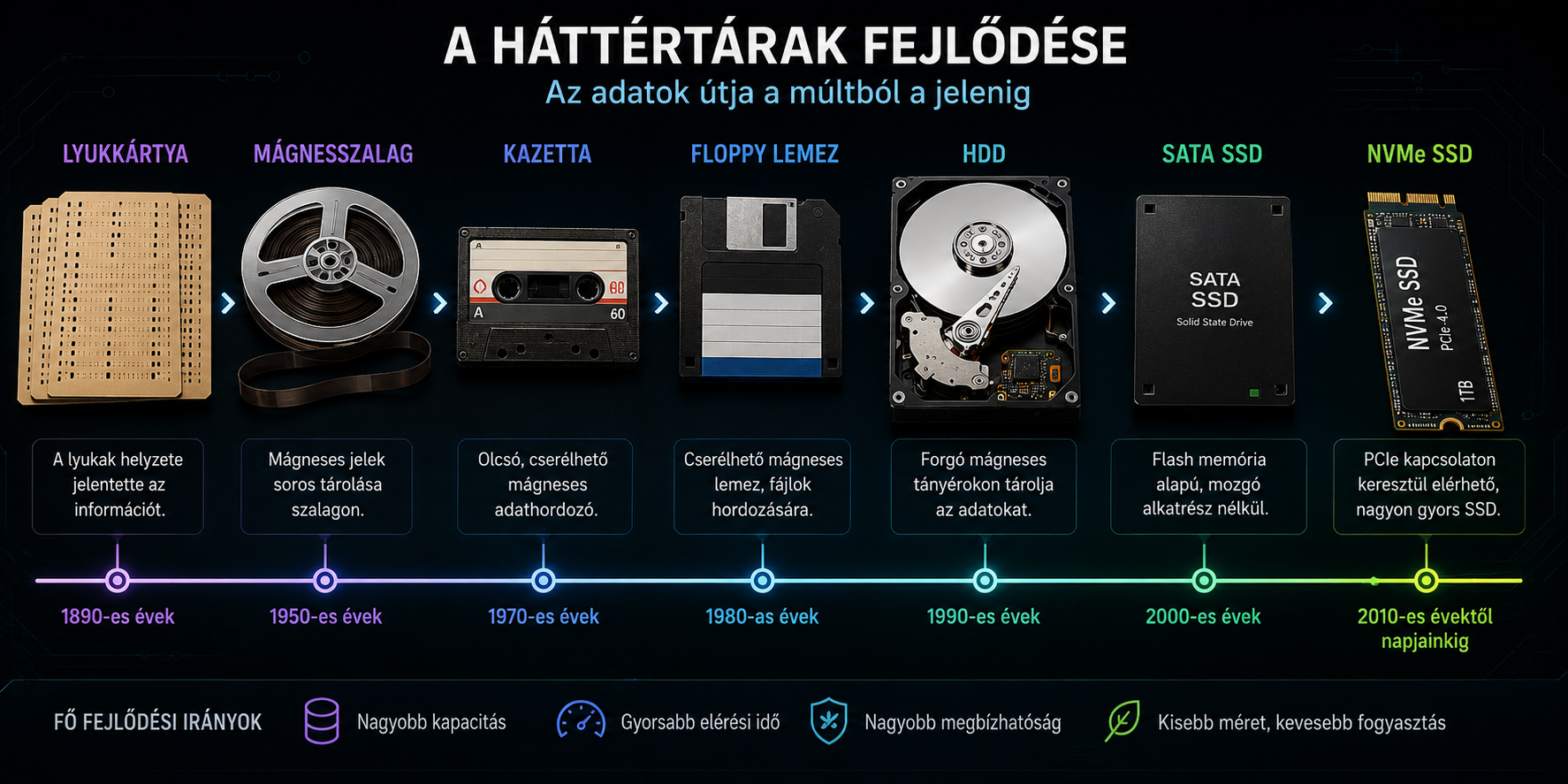
A háttértárak története nem a merevlemezzel kezdődött. A számítástechnika korai időszakában az adatok tárolása gyakran fizikai lyukakkal, mágneses jelekkel vagy cserélhető adathordozókkal történt.
| Adathordozó | Jellemző | Miért fontos? |
|---|---|---|
| Lyukkártya | Papírkártya, amelyen a lyukak jelentették az adatokat. | A korai adatbevitel és adattárolás egyik alapvető eszköze volt. |
| Mágnesszalag | Szalagon tárolt mágneses jelek, soros hozzáféréssel. | Nagy mennyiségű adat tárolására és mentésére használták, szervereknél ma is előfordul. |
| Kazetta | Háztartási kazettához hasonló mágneses adattároló. | Régi otthoni számítógépeknél olcsó megoldás volt programok betöltésére. |
| Floppy lemez | Cserélhető mágneses lemez műanyag tokban. | Sokáig a fájlmásolás, telepítés és adathordozás alapvető eszköze volt. |
| HDD | Forgó mágneses tányérokon tárolja az adatokat. | Évtizedeken át a számítógépek fő háttértára volt. |
| SSD / NVMe SSD | Flash memóriára épülő, mozgó alkatrész nélküli háttértár. | A modern gépek gyors rendszermeghajtója lett. |
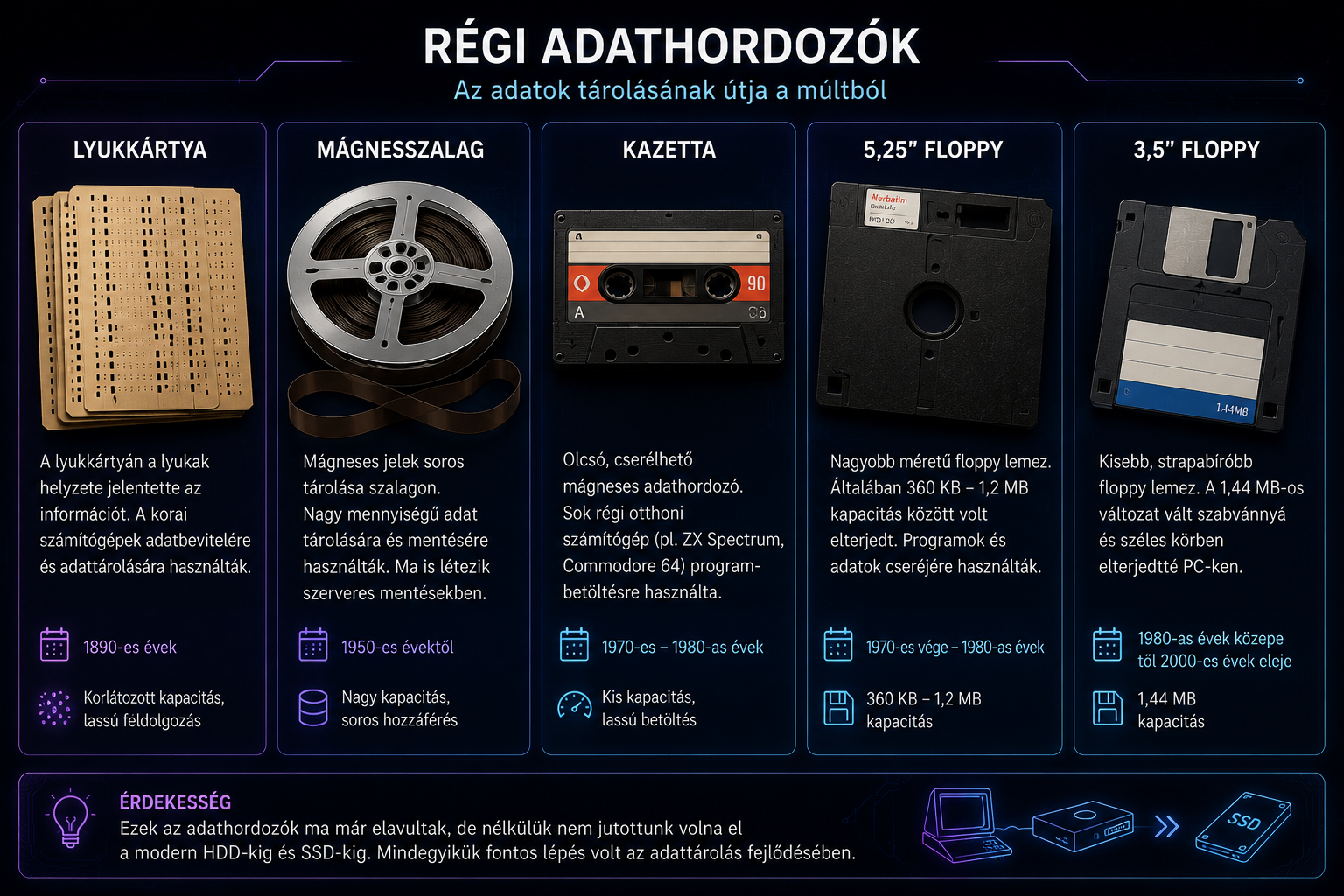
Lyukkártya, mágnesszalag, kazetta, floppy
A mai SSD-k világából visszanézve furcsának tűnhet, hogy régen az adatokat papírkártyákon, szalagokon vagy kazettákon tárolták. Ezek azonban fontos lépcsőfokok voltak.
Lyukkártya
A lyukkártyán a lyukak helyzete hordozta az információt. Ez mechanikus, lassú, de a maga korában jól feldolgozható forma volt.
Mágnesszalag
A mágnesszalag nagy mennyiségű adat tárolására alkalmas volt, de általában sorban kellett olvasni róla. Ezért nem volt olyan kényelmes, mint egy lemez, ahol gyorsabban lehet adott helyre ugrani.
Kazetta
Sok régi otthoni számítógép kazettáról töltötte be a programokat. Ez olcsó volt, de lassú és kényes megoldásnak számított.
Floppy lemez
A floppy már valódi cserélhető számítógépes adattároló volt. A 3,5 hüvelykes, 1,44 MB-os floppy sokaknak ismerős lehet a régi PC-k korszakából.
Optikai adathordozók: CD, DVD, Blu-ray
A floppy lemezek után hosszú ideig az optikai adathordozók voltak a programok, játékok, filmek, zenék és telepítők egyik legfontosabb hordozói.
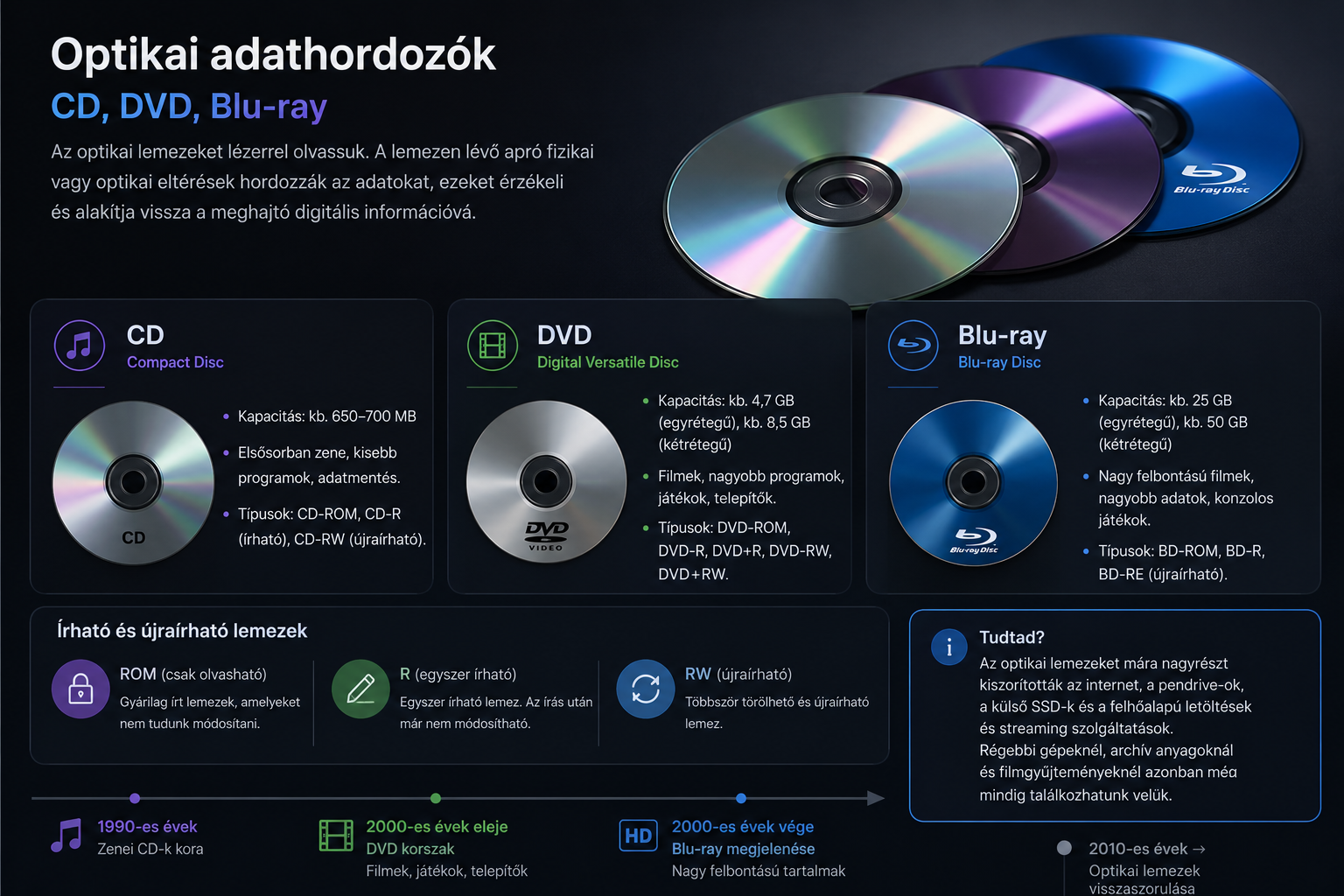
Az optikai lemezeket nem mágneses elven olvassuk, hanem lézer segítségével. A lemezen található apró fizikai vagy optikai eltérések hordozzák az adatokat, ezeket olvassa ki a meghajtó.
Ide tartozik a CD, a DVD és a Blu-ray. Ezek ma már visszaszorultak, de a számítógépes háttértárak fejlődésében nagyon fontos szerepük volt.
CD, DVD, Blu-ray röviden
Az optikai lemezek között a legfontosabb különbség a kapacitás és a felhasználási terület volt. A CD elsősorban zenére és kisebb programokra volt alkalmas, a DVD már filmekhez és nagyobb telepítőkhöz, a Blu-ray pedig nagyobb felbontású videókhoz és nagyobb adatmennyiséghez készült.
| Típus | Jellemző kapacitás | Tipikus felhasználás |
|---|---|---|
| CD | Kb. 650–700 MB | Zene, kisebb programok, régi játékok, adatmentés kisebb fájlokra. |
| DVD | Kb. 4,7 GB, két réteg esetén kb. 8,5 GB | Filmek, nagyobb programok, Windows/Linux telepítők, játékok. |
| Blu-ray | Kb. 25 GB, két réteg esetén kb. 50 GB | Nagy felbontású filmek, nagyobb adatok, konzolos játékok. |
Írható és újraírható optikai lemezek
Az optikai lemezeknél fontos különbség volt, hogy egy lemez csak olvasható, egyszer írható vagy többször újraírható volt-e.
| Jelölés | Jelentés |
|---|---|
| ROM | Gyárilag írt, csak olvasható lemez. Például CD-ROM vagy DVD-ROM. |
| R | Egyszer írható lemez. Például CD-R vagy DVD-R. |
| RW | Újraírható lemez. Többször törölhető és újraírható. |
Miért voltak fontosak?
Egy időben az optikai lemez volt a legkényelmesebb módja annak, hogy programokat, játékokat, drivereket vagy operációs rendszereket terjesszenek.
Sokáig teljesen természetes volt, hogy egy számítógépházban volt CD- vagy DVD-meghajtó, és a Windows, a játékok, az alaplapi driverek vagy a nyomtatóprogramok lemezről települtek.
Miért szorultak vissza az optikai lemezek?
Az optikai lemezeket fokozatosan kiszorította a gyors internet, a pendrive, a külső SSD, a felhőalapú letöltés és a streaming.
Ma már sok laptopban és asztali gépben nincs optikai meghajtó, de régebbi gépeknél, telepítőlemezeknél, archív anyagoknál és filmgyűjteményeknél még mindig találkozhatunk velük.
A HDD-k fejlődése
A HDD, vagyis merevlemez-meghajtó, mágneses elven működik. Belsejében gyorsan forgó tányérok találhatók, az adatokat pedig író-olvasó fejek kezelik.
A korai merevlemezek hatalmasak voltak, mégis mai szemmel nagyon kevés adatot tároltak. Később a méret csökkent, a kapacitás pedig folyamatosan nőtt.
| Korszak | Jellemző méret / kapacitás | Megjegyzés |
|---|---|---|
| Korai nagygépes merevlemezek | Nagy fizikai méret, néhány MB kapacitás | A tárolás drága, nagy helyigényű és speciális volt. |
| Régi PC-s HDD-k | 5,25 hüvelyk, 10–40 MB körüli kapacitások | MFM/RLL vezérlők és külön kártyák is előfordultak. |
| IDE/PATA korszak | Száz MB-októl több GB-ig, majd tíz-száz GB-okig | A HDD egyre hétköznapibb PC alkatrész lett. |
| SATA korszak | 80 GB, 250 GB, 500 GB, 1 TB és egyre nagyobb meghajtók | A SATA egyszerűbb kábelezést és jobb kompatibilitást hozott. |
| Mai HDD-k | Otthoni gépekben gyakran 1–24 TB, szerverekben 26–32 TB vagy több | Nagy kapacitásra ma is nagyon hasznosak, főleg adattárolásra és mentésre. |
Miért nem tűntek el teljesen a HDD-k?
Az SSD sokkal gyorsabb, de a HDD nagy kapacitásnál még mindig kedvező árú lehet. Ezért adattárolásra, videókhoz, archiváláshoz, NAS-ba és szerveres tárolásra ma is gyakran használnak merevlemezeket.
HDD belső felépítése
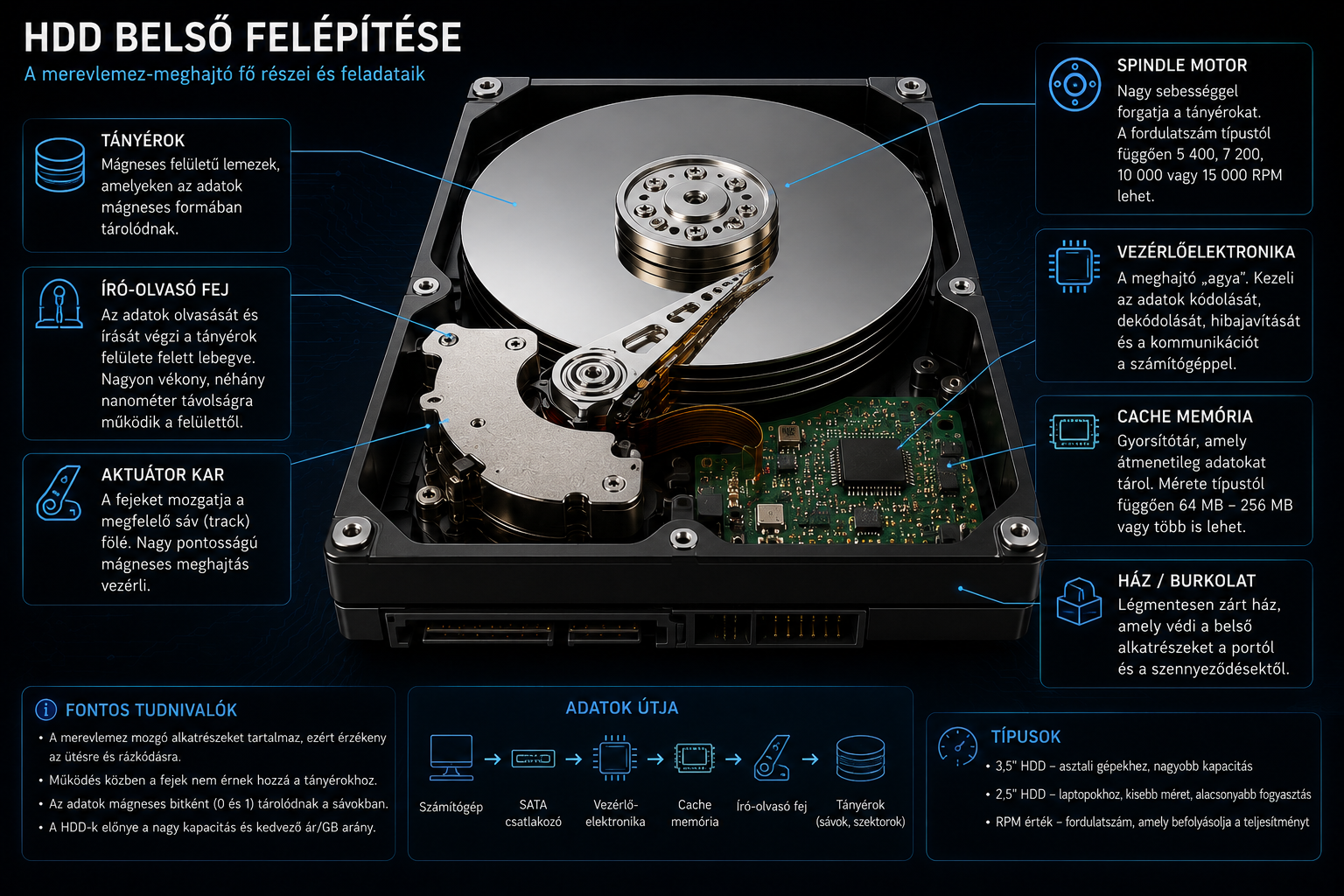
A merevlemez mechanikus eszköz, ezért több mozgó alkatrészt tartalmaz. Ez a sebességre, zajra, fogyasztásra és sérülékenységre is hatással van.
| Rész | Feladata |
|---|---|
| Tányérok | Mágneses felületű lemezek, ezeken tárolódik az adat. |
| Író-olvasó fej | Az adatok írását és olvasását végzi a tányérok felett. |
| Motor | Nagy sebességgel forgatja a tányérokat. |
| Aktuátor kar | Mozgatja az író-olvasó fejet a megfelelő pozícióba. |
| Vezérlőelektronika | Kommunikál a számítógéppel, kezeli az adatátvitelt és a meghajtó működését. |
| Cache | Gyorsítótár, amely átmenetileg adatokat tárolhat a meghajtó működése közben. |
HDD méretek: 5,25”, 3,5”, 2,5”
A HDD-k fizikai mérete is sokat változott. A régebbi PC-kben nagyobb meghajtók is előfordultak, később a 3,5 hüvelykes asztali és a 2,5 hüvelykes laptop HDD-k terjedtek el.
| Méret | Jellemző használat | Megjegyzés |
|---|---|---|
| 5,25” | Régi PC-s merevlemezek | Nagyobb, régi meghajtóformátum. |
| 3,5” | Asztali gépek, szerverek, NAS-ok | Nagy kapacitású HDD-knél ma is gyakori. |
| 2,5” | Laptopok, kisebb gépek, régebbi konzolok | Kisebb méret, alacsonyabb fogyasztás, de HDD-ben általában kisebb kapacitás. |
Régi és mai háttértár-csatlakozók
A háttértáraknál nemcsak az számít, hogy HDD-ről vagy SSD-ről beszélünk, hanem az is, hogy milyen interfészen kapcsolódnak a géphez.
Az interfész határozza meg a kábelezést, az adatátviteli módot, a kompatibilitást és sokszor a maximális sebességet is.
| Interfész | Jellemző korszak | Mire használták / használják? |
|---|---|---|
| MFM / RLL | Régi PC-k | Korai merevlemezek külön vezérlőkártyákkal. |
| IDE / PATA | 1990-es és 2000-es évek eleje | Szalagkábeles HDD-k és optikai meghajtók. |
| SCSI | Régi szerverek, munkaállomások | Professzionálisabb, több eszközt kezelő tárolási interfész. |
| SATA | 2000-es évektől napjainkig | HDD-k, SATA SSD-k és optikai meghajtók általános csatlakozója. |
| SAS | Szerverek, vállalati tárolók | Nagyobb megbízhatóságú, szerveres háttértárakhoz használt interfész. |
| PCI Express / NVMe | Modern gépek | Nagy sebességű SSD-k közvetlen PCIe kapcsolaton keresztül. |
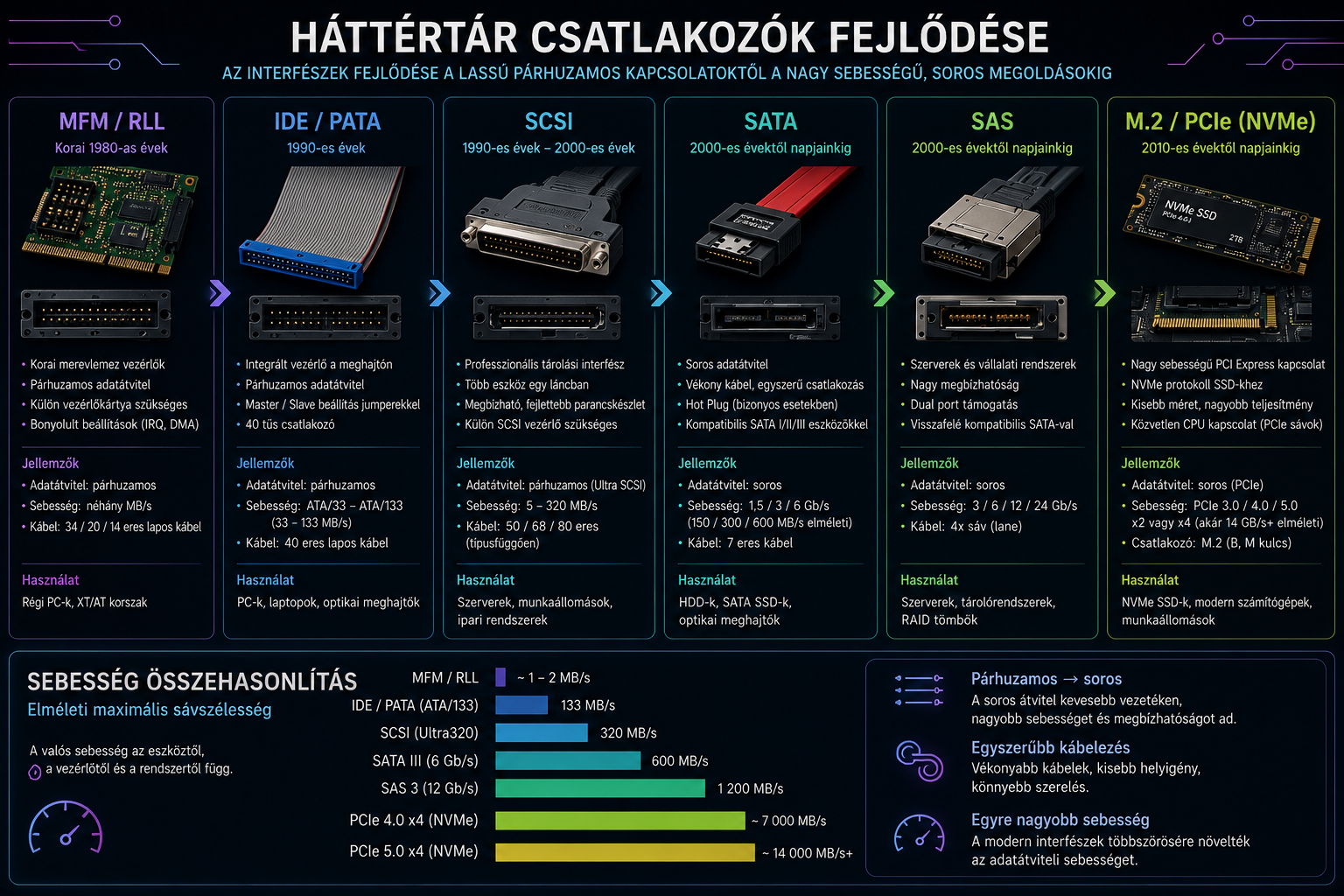
MFM, IDE, SCSI, SATA, SAS röviden
A háttértár-csatlakozók története jól mutatja, hogyan váltak a meghajtók egyszerűbben szerelhetővé, gyorsabbá és megbízhatóbbá.
MFM / RLL
Korai merevlemezes megoldások. A vezérlés jelentős része külön kártyán volt, a telepítés és beállítás sokkal körülményesebb lehetett.
IDE / PATA
A vezérlő több része már a meghajtóra került. A széles szalagkábel és a master/slave beállítás sok régi PC-ben ismerős elem volt.
SCSI
Főleg szerverekben és munkaállomásokban használták. Több eszközt tudott kezelni, professzionálisabb környezetben népszerű volt.
SATA
Vékonyabb kábel, egyszerűbb csatlakoztatás, széles körű elterjedés. A SATA HDD-k és SATA SSD-k ma is gyakoriak.
SAS
Szerveres környezetben használt, megbízható, nagy terhelésre szánt interfész. Gyakran backplane-en keresztül, RAID vezérlőkkel vagy HBA kártyákkal használják.
A csatlakozó nem ugyanaz, mint a tárolási technológia
A HDD és az SSD azt mondja meg, hogyan tárolódik az adat. A SATA, SAS, PCIe vagy USB azt mondja meg, hogyan kapcsolódik az eszköz a számítógéphez.
Ezért lehet például SATA HDD és SATA SSD is. Mindkettő SATA csatlakozót használhat, de belül teljesen más technológiával működik.
SSD: mozgó alkatrész nélküli háttértár
Az SSD flash memóriára épülő háttértár. Nincs benne forgó tányér és mozgó író-olvasó fej, ezért sokkal gyorsabban reagál, csendesebb és kevésbé érzékeny a rázkódásra, mint egy HDD.
Az SSD egyik legnagyobb előnye nemcsak a nagyobb átviteli sebesség, hanem a sokkal jobb elérési idő. Emiatt indul gyorsabban a rendszer, és emiatt nyílnak meg gyorsabban a programok.
HDD és SSD összehasonlítása
| Szempont | HDD | SSD |
|---|---|---|
| Működés | Forgó mágneses tányérok, mozgó fej | Flash memória, nincs mozgó alkatrész |
| Sebességérzet | Lassabb reakcióidő | Gyors rendszerindítás és programbetöltés |
| Zaj | Hallható működés, motorhang, fejmozgás | Csendes |
| Kapacitás / ár | Nagy kapacitásnál kedvezőbb lehet | Gyorsabb, de nagy kapacitásban drágább lehet |
| Tipikus használat | Adattárolás, mentés, NAS, archívum | Rendszermeghajtó, programok, játékok, munkaállomás |
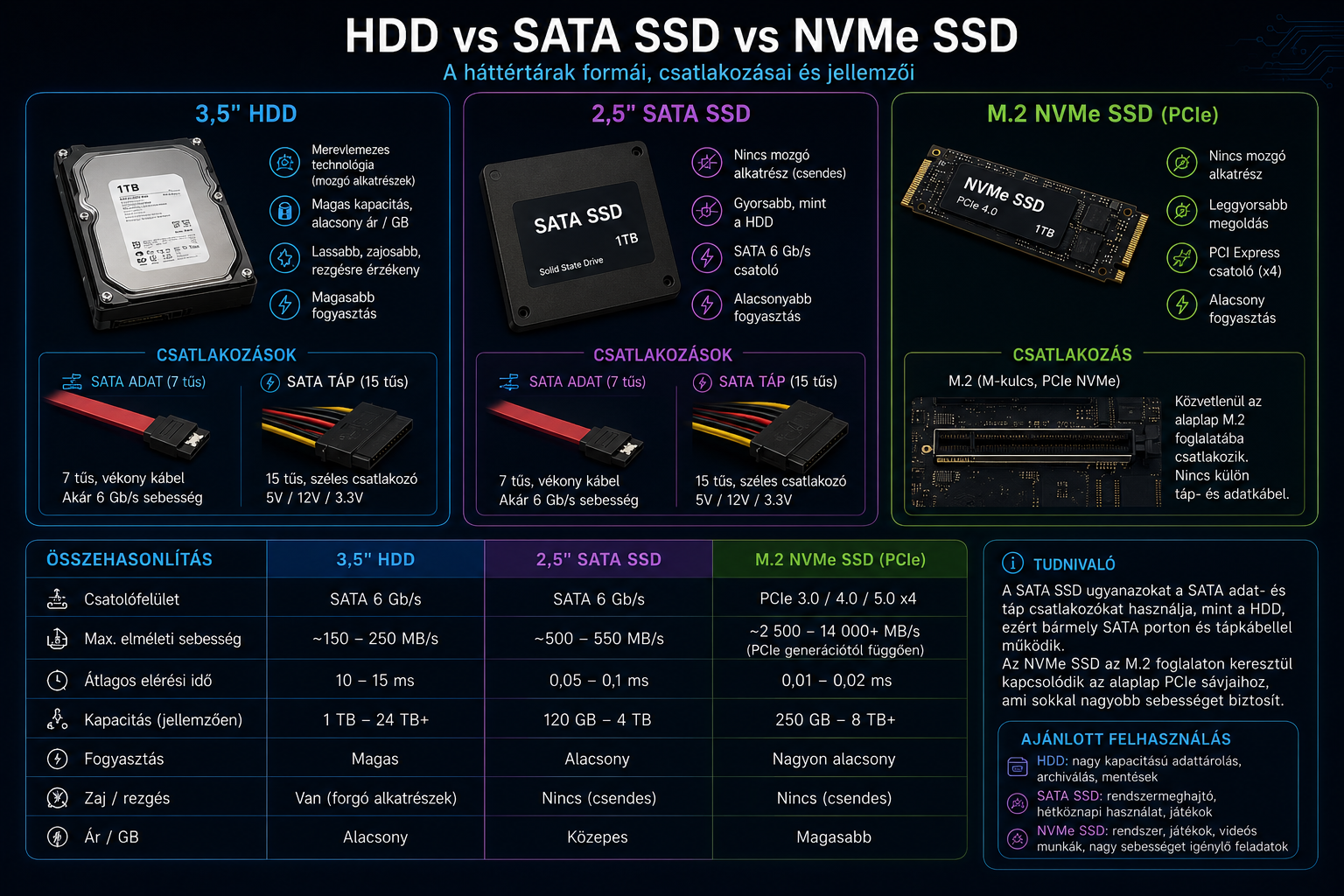
SATA SSD és NVMe SSD
Az SSD-k között is nagy különbségek vannak. Egy régebbi vagy olcsóbb SSD lehet SATA SSD, míg a modernebb, gyorsabb meghajtók gyakran NVMe SSD-k.
| Típus | Kapcsolat | Jellemző |
|---|---|---|
| 2,5” SATA SSD | SATA adatkábel + SATA tápcsatlakozó | Régebbi gépek gyorsítására kiváló, HDD helyére könnyen betehető. |
| M.2 SATA SSD | M.2 foglalat, de SATA protokoll | Kis méretű, de sebességben SATA korlátos. |
| M.2 NVMe SSD | M.2 foglalat, PCI Express kapcsolat | Sokkal gyorsabb lehet, modern gépek fő rendszermeghajtója. |
| PCIe kártyás SSD | PCI Express bővítőkártya | Munkaállomásokban, szerverekben vagy bővítésként fordulhat elő. |
M.2 nem egyenlő NVMe
Az M.2 elsősorban fizikai forma és csatlakozó. Egy M.2 SSD lehet SATA alapú vagy PCIe/NVMe alapú is. Vásárlásnál ezért nem elég azt nézni, hogy „M.2”, azt is ellenőrizni kell, hogy az alaplap és az SSD milyen módot támogat.
NVMe: modern SSD-k PCI Express kapcsolaton
Az NVMe egy modern protokoll, amelyet kifejezetten gyors, flash alapú háttértárakhoz terveztek. Az NVMe SSD-k általában PCI Express sávokat használnak, ezért sokkal nagyobb sebességre képesek, mint a SATA SSD-k.
Egy NVMe SSD gyakran PCIe x4 kapcsolaton kommunikál. A sebesség függ a PCIe generációtól, az SSD vezérlőjétől, a NAND flash típusától, a hűtéstől és az alaplap támogatásától is.
| Kapcsolat | Jellemző példa | Megjegyzés |
|---|---|---|
| SATA SSD | Nagyjából 500–550 MB/s körüli gyakorlati maximum | A SATA 6 Gb/s korlátozza. |
| PCIe 3.0 x4 NVMe | Több GB/s tartomány | Régebbi, de még ma is jól használható NVMe kategória. |
| PCIe 4.0 x4 NVMe | Akár 5–7 GB/s körüli csúcsértékek | Mai gépekben nagyon gyakori gyors SSD kategória. |
| PCIe 5.0 x4 NVMe | Akár 10–14 GB/s feletti csúcsértékek | Nagyon gyors, de jobban melegedhet, gyakran hűtést igényel. |
Miért gyorsabb az NVMe?
A SATA eredetileg merevlemezekhez készült világ továbbfejlesztése volt. Az NVMe viszont már eleve gyors flash alapú tárolókhoz készült, és PCI Express sávokon keresztül sokkal közvetlenebb, párhuzamosabb kommunikációt tesz lehetővé.
AHCI és NVMe
Régebbi SATA SSD-knél gyakran találkozunk az AHCI fogalommal. Ez a SATA világban használt vezérlési mód.
Az NVMe ezzel szemben modern, SSD-khez tervezett protokoll. Nemcsak nagyobb átviteli sebességet tesz lehetővé, hanem sok párhuzamos művelet kezelésében is jobb.
Pendrive, memóriakártya és külső háttértárak
A háttértár nem csak a számítógépházon belül lehet. Sok adattároló külső eszközként kapcsolódik a géphez: például pendrive, memóriakártya, külső HDD vagy külső SSD formájában.
Ezek főleg adatmozgatásra, biztonsági mentésre, fényképezőgépekben, telefonokban, konzolokban vagy hordozható munkameghajtóként hasznosak.
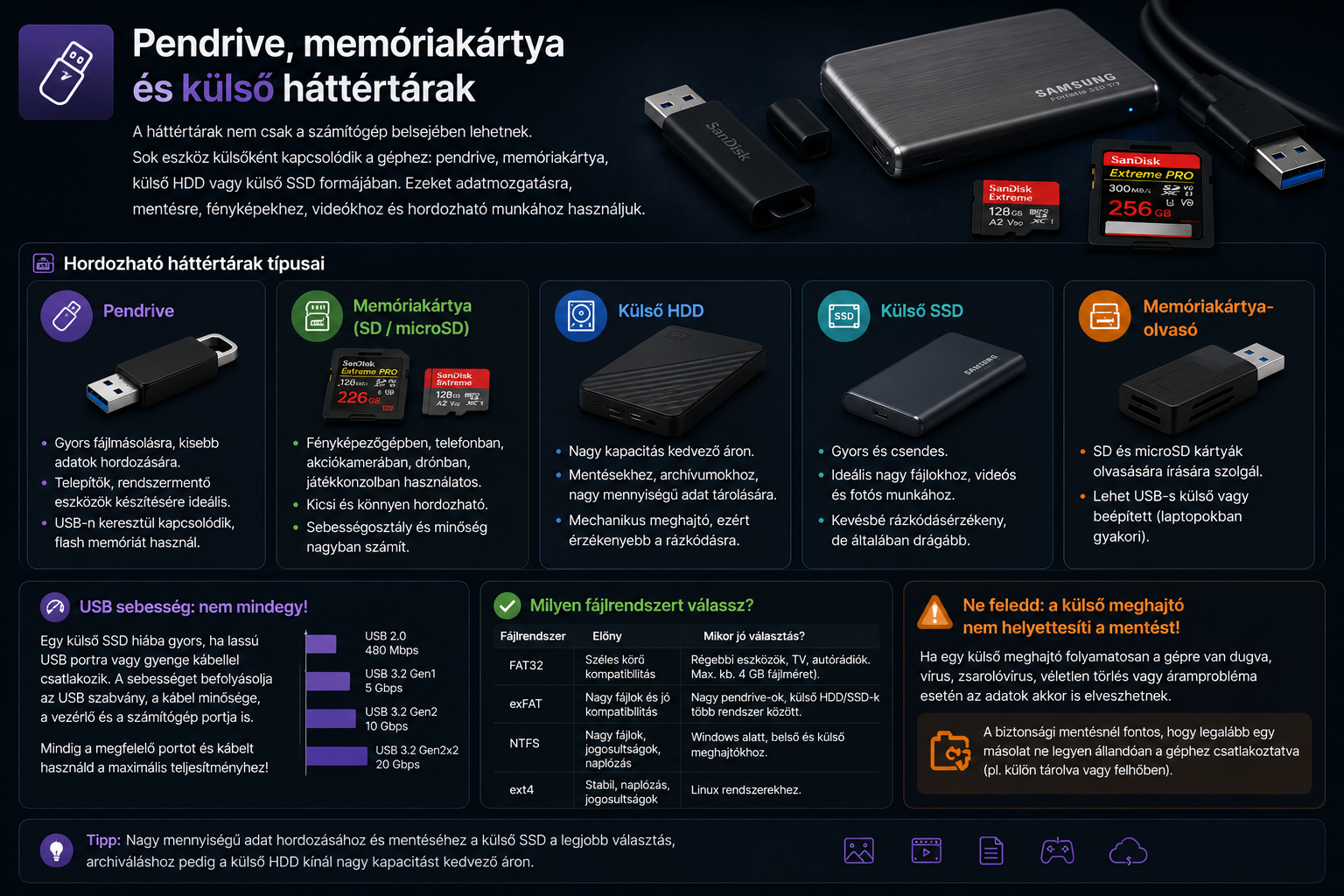
Hordozható háttértárak típusai
| Eszköz | Mire jó? | Megjegyzés |
|---|---|---|
| Pendrive | Gyors fájlmásolásra, telepítők készítésére, kisebb adatmozgatásra. | USB-n keresztül csatlakozik, flash memóriát használ. |
| SD / microSD kártya | Fényképezőgépben, telefonban, Raspberry Pi-ben, kamerában, drónban. | Kicsi, hordozható, de minőségben és sebességben nagy különbségek lehetnek. |
| Külső HDD | Nagyobb mentésekhez, archívumhoz, videókhoz, fotókhoz. | Nagy kapacitás kedvező áron, de mechanikus és sérülékenyebb. |
| Külső SSD | Gyors hordozható munkameghajtónak, videós/fotós munkához, nagy fájlokhoz. | Gyorsabb, csendesebb, kevésbé rázkódásérzékeny, de drágább lehet. |
| Memóriakártya-olvasó | SD/microSD kártyák számítógéphez csatlakoztatására. | Lehet USB-s külső olvasó vagy beépített laptopos olvasó. |
USB sebesség: nem mindegy, hova dugjuk
Egy külső SSD hiába gyors, ha lassú USB portra vagy gyenge kábellel csatlakozik. A külső háttértár sebességét nemcsak maga az eszköz, hanem az USB szabvány, a kábel, a vezérlő és a számítógép portja is befolyásolja.
Ezért fordulhat elő, hogy ugyanaz a külső SSD egyik gépen sokkal gyorsabb, mint egy másikon.
RAID: több háttértár együtt
A RAID olyan megoldás, ahol több fizikai meghajtót egy logikai egységként használunk. A cél lehet nagyobb sebesség, nagyobb rendelkezésre állás, vagy a kettő kombinációja.
RAID használható szerverekben, NAS-okban, munkaállomásokban, adatbázis-szerverekben és olyan helyeken, ahol fontos az adatfolytonosság vagy a nagyobb tárhely.
| RAID típus | Lényege | Mire jó? |
|---|---|---|
| RAID 0 | Az adatokat több lemez között szétosztja. | Gyorsabb lehet, de nincs hibatűrés. Egy lemez hibája adatvesztést okozhat. |
| RAID 1 | Tükrözés: ugyanaz az adat két vagy több lemezen is megvan. | Egy lemez hibáját túlélheti, de a kapacitás fele használható. |
| RAID 5 | Adatok és paritás több lemezen elosztva. | Egy lemez kiesését elviselheti, de rebuild közben sérülékeny lehet. |
| RAID 6 | Két lemez kiesését is elviselheti paritással. | Nagyobb biztonság nagyobb lemezszámnál, de lassabb írás és több kapacitásveszteség. |
| RAID 10 | Tükrözés és csíkozás kombinációja. | Jó teljesítmény és jó hibatűrés, de több lemezt igényel. |
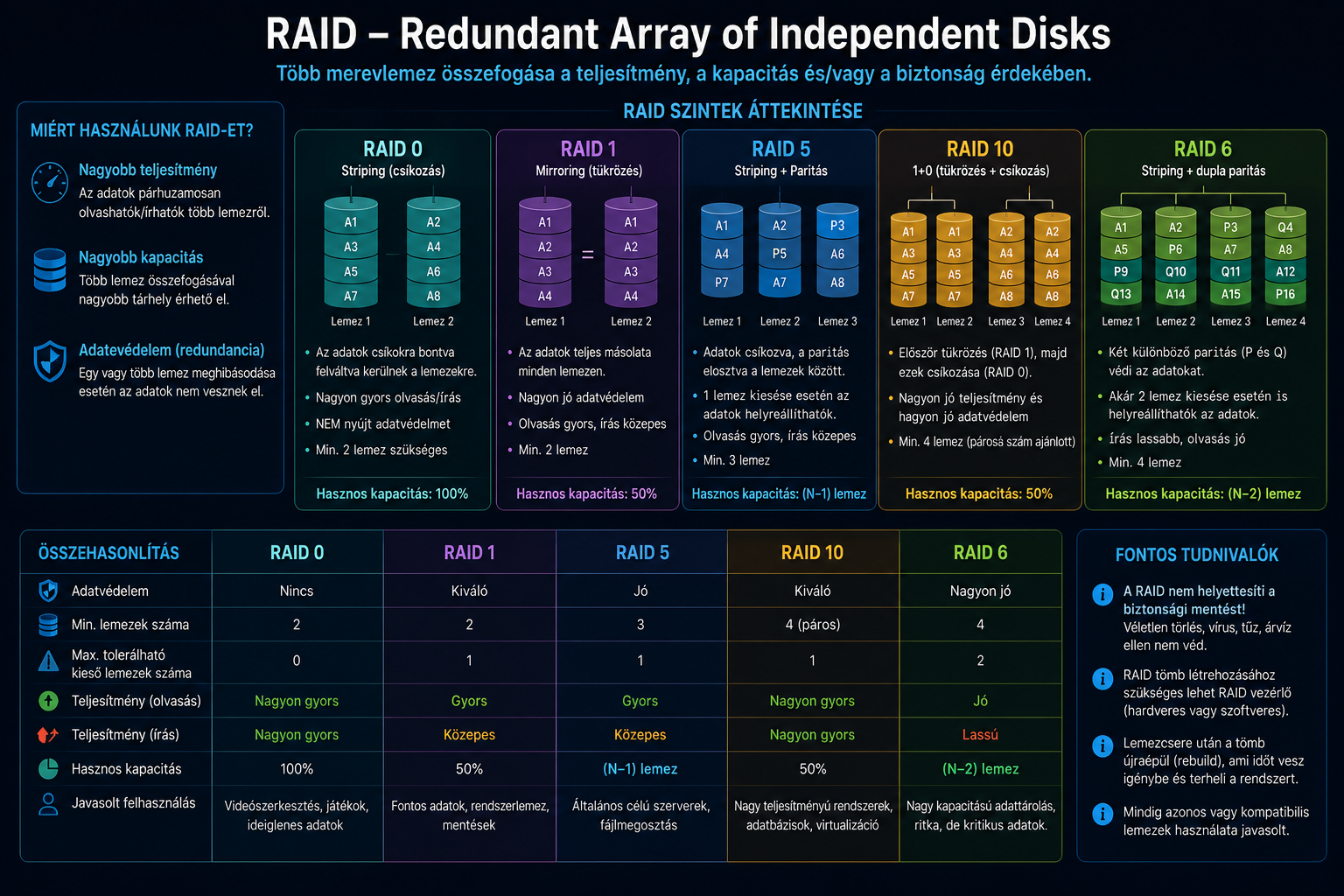
A RAID nem mentés
A RAID segíthet akkor, ha egy meghajtó meghibásodik, de nem véd minden ellen. Nem véd például véletlen törlés, vírus, zsarolóvírus, fájlsérülés, tűz, lopás vagy hibás szoftveres művelet ellen.
Ezért fontos szabály: RAID mellett is kell külön biztonsági mentés.
RAID vezérlők, HBA-k és alaplapi RAID
RAID-et többféleképpen lehet megvalósítani. Nem mindegy, hogy valódi hardveres RAID vezérlőről, szoftveres RAID-ről, HBA kártyáról vagy alaplapi RAID funkcióról beszélünk.
| Megoldás | Jellemző |
|---|---|
| Hardveres RAID vezérlő | Külön kártya saját vezérléssel, gyakran cache-sel és akkumulátoros vagy flash alapú védelemmel. Szerverekben gyakori. |
| Szoftveres RAID | Az operációs rendszer kezeli a RAID tömböt. Modern rendszereknél sok esetben jó és rugalmas megoldás lehet. |
| Alaplapi RAID | Sok alaplap kínál RAID funkciót, de ez gyakran a hardveres és szoftveres megoldás közötti átmenet. |
| HBA | Host Bus Adapter. Nem feltétlenül RAID-et csinál, hanem sok lemezt ad át közvetlenül a rendszernek. ZFS, TrueNAS és szerveres tárolás esetén gyakori. |
| Backplane | Szerverházakban a lemezek gyakran előlapról cserélhető keretekbe kerülnek, a háttérben pedig backplane kapcsolja őket a vezérlőhöz. |
HDD, SSD, NVMe: melyiket mire?
Nincs olyan háttértár, ami minden helyzetben a legjobb. Más kell rendszermeghajtónak, más nagy fájlok tárolására, és más szerveres környezetbe.
| Felhasználás | Javasolt háttértár | Miért? |
|---|---|---|
| Operációs rendszer | SSD vagy NVMe SSD | Gyors indulás, gyors programbetöltés, jó reakcióidő. |
| Programok, fejlesztés, játék | NVMe SSD | Sok kis fájl és nagyobb projektek esetén is gyors. |
| Nagy videók, fotók, archívum | Nagy kapacitású HDD vagy nagy SSD | Kapacitás és ár alapján kell dönteni. |
| NAS / otthoni adattároló | Több HDD, esetleg SSD cache | Nagy tárhely, folyamatos működés, RAID vagy fájlrendszeres védelem. |
| Szerver / adatbázis | Enterprise SSD, NVMe, SAS SSD vagy megfelelő RAID tömb | Terheléstől, megbízhatóságtól és I/O igénytől függ. |
| Biztonsági mentés | Külső HDD, NAS, szalagos mentés, felhő vagy ezek kombinációja | A mentésnél a külön helyen tárolás legalább olyan fontos, mint maga az eszköz. |
Nem csak a MB/s számít
A háttértáraknál gyakran a szekvenciális olvasási sebességet reklámozzák, de a hétköznapi gyorsaságban sokszor az elérési idő és a sok kis fájl kezelése fontosabb.
Ezért érezhető sokkal gyorsabbnak egy SSD akkor is, ha papíron nem minden műveletnél használja ki a maximális sebességét.
Fontos fogalmak háttértáraknál
| Fogalom | Jelentés |
|---|---|
| Kapacitás | Mennyi adat fér rá. Például 500 GB, 1 TB, 4 TB, 20 TB. |
| Szekvenciális olvasás/írás | Nagy, összefüggő fájlok olvasási vagy írási sebessége. |
| Véletlenszerű olvasás/írás | Sok apró fájl vagy adatblokk kezelésének sebessége. |
| IOPS | Másodpercenként végrehajtható bemeneti/kimeneti műveletek száma. |
| TBW | SSD-knél megadott írási terhelhetőség: mennyi adat írható rá a gyártói érték szerint. |
| SMART | Önellenőrző rendszer, amely a meghajtó állapotáról adhat információkat. |
| Cache | Gyorsítótár a meghajtón vagy a vezérlőn. |
| Hot swap | Meghajtó cseréje működő rendszer mellett, főleg szerverekben. |
A háttértár logikai felépítése
Eddig főleg arról volt szó, hogy milyen fizikai háttértárak léteznek: HDD, SSD, NVMe SSD, illetve ezek milyen csatlakozókon keresztül kapcsolódnak a géphez.
A számítógép azonban nem egyszerűen „egy nagy üres lemezként” használja a háttértárat. Ahhoz, hogy fájlokat, mappákat, operációs rendszert és programokat tudjon rajta kezelni, a háttértárat logikailag is fel kell építeni.
Ezért fontos megérteni a partíció, a partíciós tábla, a boot sector / bootloader és a fájlrendszer fogalmát.
Fizikai lemezből használható meghajtó
Egy háttértár önmagában még csak egy tárolóeszköz. Az operációs rendszer számára akkor lesz igazán használható, ha van rajta partíciós felépítés és fájlrendszer.
Leegyszerűsítve így néz ki:
Fizikai meghajtó → partíciós tábla → partíciók → fájlrendszer → fájlok és mappák
Fizikai lemez és logikai meghajtó
A fizikai lemez maga az eszköz: például egy 1 TB-os HDD, egy 500 GB-os SATA SSD vagy egy 2 TB-os NVMe SSD.
A logikai meghajtó az, amit az operációs rendszer használható egységként lát. Windows alatt ilyen lehet például a C: vagy D: meghajtó. Linux alatt pedig például külön csatolási pontok lehetnek, mint a /, /home vagy /boot.
Egyetlen fizikai háttértáron több logikai rész is lehet. Például egy SSD-n lehet rendszerpartíció, adatpartíció, EFI partíció és helyreállító partíció is.
RAID esetén is logikai lemezt lát a rendszer
Ha több fizikai lemezt RAID tömbbe fogunk össze, akkor az operációs rendszer sokszor már nem az egyes lemezeket látja, hanem egy nagyobb logikai lemezt.
Ezután ugyanúgy lehet rajta partíciókat létrehozni és fájlrendszert kialakítani, mintha egyetlen nagy háttértárról lenne szó.
Több fizikai lemez → RAID tömb → logikai lemez → partíciók → fájlrendszer
Mi az a partíció?
A partíció a háttértár egy elkülönített logikai része. Olyan, mintha egy nagy raktárt több külön helyiségre osztanánk.
Egy háttértáron lehet egyetlen nagy partíció, de akár több kisebb is. Ez segíthet a rendszer és az adatok elkülönítésében, vagy több operációs rendszer használatában.
| Példa | Feladata |
|---|---|
| C: meghajtó | Windows alatt általában itt van az operációs rendszer és a programok nagy része. |
| D: meghajtó | Gyakran adatok, dokumentumok, képek, videók vagy játékok tárolására használják. |
| EFI System Partition | Modern UEFI-s gépeknél a rendszerindításhoz szükséges fájlokat tartalmazza. |
| Recovery partíció | Helyreállításhoz, javításhoz vagy gyári visszaállításhoz használható. |
| Linux /home | Linux alatt a felhasználói adatok külön partícióra is kerülhetnek. |
Egy lemez, több meghajtó
Ha egy 1 TB-os SSD-t két részre osztunk, akkor például lehet belőle egy 300 GB-os rendszerpartíció és egy 700 GB-os adatpartíció.
Ettől fizikailag még ugyanaz az SSD marad, de az operációs rendszer külön meghajtóként kezelheti a részeit.
Partíciós tábla: MBR és GPT
A háttértár elején található információk egyik fontos része a partíciós tábla. Ez írja le, hogy a lemezen milyen partíciók vannak, hol kezdődnek és meddig tartanak.
A két legismertebb partíciós séma az MBR és a GPT.
| Típus | Jellemző | Mikor találkozunk vele? |
|---|---|---|
| MBR | Régebbi partíciós séma, amely a klasszikus BIOS-os korszakhoz kötődik. | Régi gépeknél, régi Windows telepítéseknél, régebbi lemezeknél. |
| GPT | Modernebb partíciós séma, nagyobb lemezekhez és UEFI-s rendszerekhez jobban illik. | Mai gépeknél, modern Windows, Linux és macOS rendszereknél. |
MBR és GPT nem ugyanaz
Az MBR régebbi megoldás, a GPT modernebb. Mai UEFI-s gépeknél rendszerlemeznél általában GPT-t használunk.
Telepítésnél azért fontos ez, mert nem mindegy, hogy a gép BIOS vagy UEFI módban indul, és a háttértár MBR vagy GPT felépítésű.
Boot sector, bootloader és EFI partíció
A bootolás a számítógép indulási folyamata. Ilyenkor a gép firmware-e elindul, megkeresi az indítható rendszert, majd átadja a vezérlést az operációs rendszer betöltőjének.
Régebbi BIOS-os gépeknél gyakran beszélünk boot sector-ról és MBR-ről. Modern UEFI-s gépeknél viszont inkább az EFI System Partition és az azon lévő bootloader a fontos.
| Indítási mód | Egyszerűsített folyamat |
|---|---|
| Régi BIOS-os indítás | BIOS → MBR / boot sector → bootloader → operációs rendszer |
| Modern UEFI-s indítás | UEFI → EFI System Partition → bootloader → operációs rendszer |
Mit csinál a bootloader?
A bootloader az a kis indítóprogram, amely segít betölteni az operációs rendszert. Windowsnál, Linuxnál és más rendszereknél is van ilyen indítási réteg.
Ha a bootloader, az EFI partíció vagy a boot sector megsérül, akkor előfordulhat, hogy az adatok még a lemezen vannak, de a rendszer nem indul el.
Mi az a fájlrendszer?
A fájlrendszer határozza meg, hogy az operációs rendszer hogyan tárolja, rendezi, keresi és kezeli a fájlokat egy partíción.
Fájlrendszer nélkül a partíció nem lenne kényelmesen használható fájlok és mappák tárolására. A fájlrendszer gondoskodik például a fájlnevekről, mappaszerkezetről, jogosultságokról, foglalt és szabad területekről.
| Fájlrendszer | Hol gyakori? | Jellemző |
|---|---|---|
| FAT / FAT32 | Régebbi rendszerek, kisebb pendrive-ok, kompatibilitási célok | Egyszerű és széles körben támogatott, de korlátozottabb. |
| exFAT | Pendrive-ok, memóriakártyák, külső SSD-k | Jó választás lehet több rendszer közötti adatmozgatáshoz. |
| NTFS | Windows rendszerek | Jogosultságokat, nagy fájlokat és naplózást is támogat. |
| ext4 | Linux rendszerek | Stabil, elterjedt Linux fájlrendszer. |
| APFS | Modern macOS rendszerek | Apple rendszerekhez optimalizált modern fájlrendszer. |
| ZFS / Btrfs | Szerverek, NAS-ok, haladóbb rendszerek | Fejlettebb adatvédelmi, ellenőrzési és pillanatkép funkciókat is kínálhatnak. |
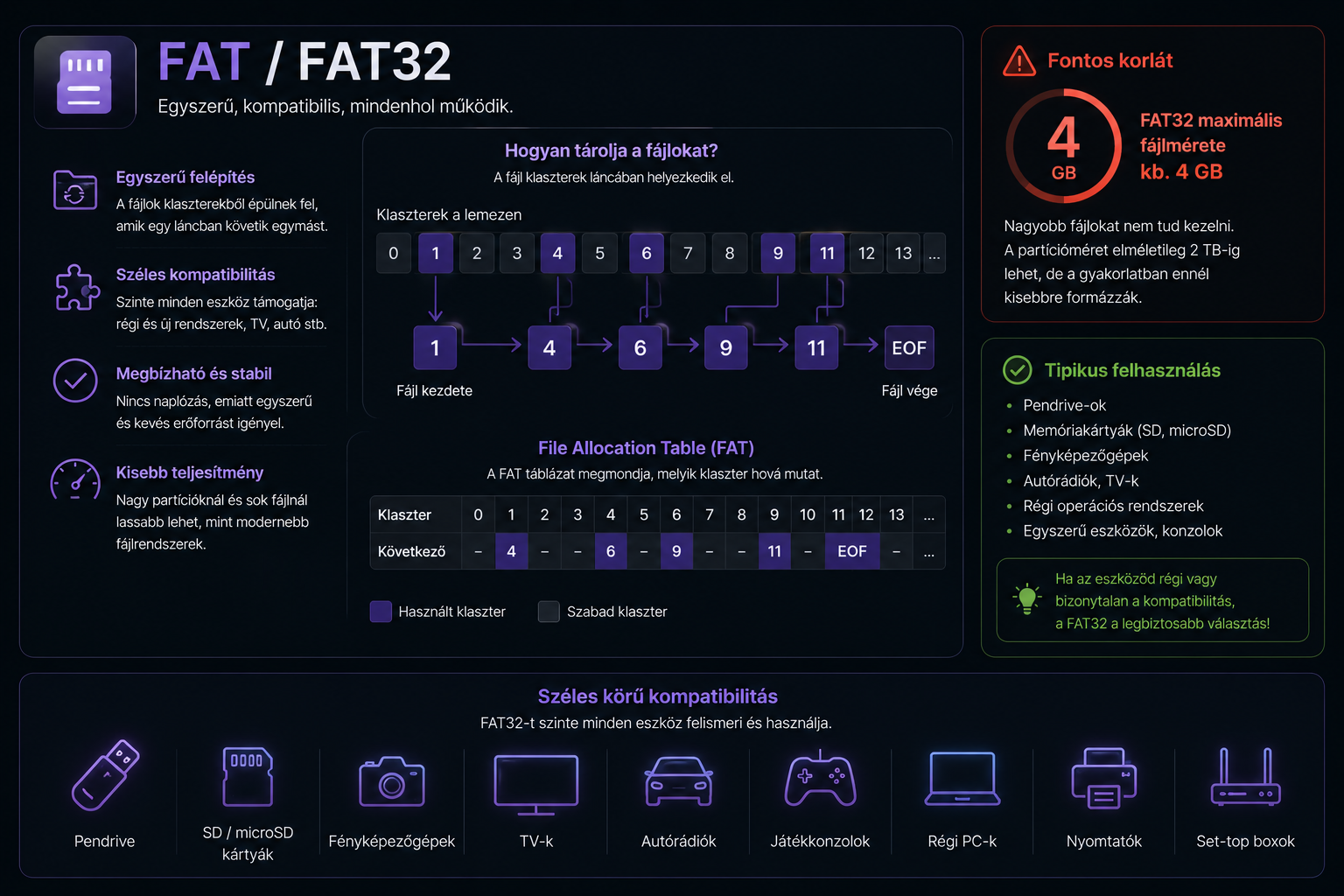
FAT és FAT32 fájlrendszer
A FAT az egyik legrégebbi és legismertebb fájlrendszer-család. A neve a File Allocation Table rövidítése, magyarul nagyjából: fájlfoglalási tábla.
A FAT eredetileg egyszerűbb rendszerekhez készült, és sokáig nagyon elterjedt volt DOS, régi Windows rendszerek, floppy lemezek, memóriakártyák és pendrive-ok esetén. Későbbi változata, a FAT32, már nagyobb meghajtókat is tudott kezelni, ezért sokáig általános hordozható fájlrendszerként használták.
Hogyan képzelhető el a FAT működése?
A háttértár kis egységekre, úgynevezett klaszterekre van osztva. Egy fájl nem feltétlenül egyetlen összefüggő helyen van tárolva, hanem több klaszteren is szétszóródhat.
A FAT táblázat azt tartja nyilván, hogy egy fájl melyik klaszterben kezdődik, és onnan melyik következő klaszterben folytatódik.
Egyszerűen: könyvtárbejegyzés → első klaszter → FAT tábla → következő klaszterek lánca
A FAT / FAT32 egyszerűsített felépítése
A FAT fájlrendszerben több fontos rész dolgozik együtt. Ezeket nem kell bit szinten ismerni, de a logikáját érdemes látni.
| Rész | Feladata |
|---|---|
| Boot szektor | Alapvető információkat tartalmaz a fájlrendszerről, például klaszterméretet, FAT táblák helyét és egyéb technikai adatokat. |
| FAT tábla | Nyilvántartja, hogy melyik klaszter szabad, foglalt, hibás, vagy melyik klaszter után melyik következik. |
| Könyvtárbejegyzések | A fájlok és mappák nevét, méretét, kezdő klaszterét és egyéb alapadatait tartalmazzák. |
| Adatterület | Itt található maga a fájlok tényleges tartalma, klaszterekre bontva. |
FAT, FAT16, FAT32 röviden
A FAT fájlrendszernek több változata is volt. A névben szereplő szám leegyszerűsítve arra utal, hogy mekkora címtartományt használ a klaszterek nyilvántartására.
| Változat | Jellemző használat | Megjegyzés |
|---|---|---|
| FAT12 | Floppy lemezek | Nagyon régi, kis kapacitású adathordozókhoz használták. |
| FAT16 | Régi DOS / Windows rendszerek, kisebb meghajtók | Nagyobb kapacitást kezelt, mint a FAT12, de mai szemmel erősen korlátozott. |
| FAT32 | Pendrive-ok, memóriakártyák, régebbi külső meghajtók | Széles körben kompatibilis, de vannak fontos méretkorlátai. |
FAT32 legfontosabb korlátja: maximum kb. 4 GB-os fájl
A FAT32 egyik legismertebb hátránya, hogy egyetlen fájl mérete legfeljebb nagyjából 4 GB lehet.
Ez régen nem volt nagy probléma, de ma már egy videófájl, ISO fájl, virtuális gép mentés, nagyobb játékfájl vagy adatbázismentés könnyen lehet ennél nagyobb.
Ezért fordulhat elő, hogy egy pendrive-on van még szabad hely, de egy 5–10 GB-os fájlt mégsem lehet rá átmásolni, ha FAT32-re van formázva.
FAT32 korlátai és előnyei
| Szempont | FAT32 jellemző |
|---|---|
| Maximális fájlméret | Kb. 4 GB egy fájlra. |
| Kompatibilitás | Nagyon jó: sok Windows, Linux, macOS, TV, autórádió, fényképezőgép és konzol kezeli. |
| Jogosultságkezelés | Nincs olyan fejlett jogosultságkezelése, mint például az NTFS-nek. |
| Naplózás | Nem naplózó fájlrendszer, ezért váratlan lecsatlakoztatásnál sérülékenyebb lehet. |
| Nagy fájlok kezelése | Nem ideális, főleg a 4 GB-os fájlméretkorlát miatt. |
| Egyszerűség | Egyszerű felépítésű, ezért sokféle eszköz könnyen támogatja. |
Hol használjuk még ma is a FAT32-t?
A FAT32 ma már rendszermeghajtónak nem igazán jó választás, de hordozható eszközöknél még mindig előfordulhat.
- régebbi pendrive-oknál,
- memóriakártyáknál,
- régebbi autórádióknál, médialejátszóknál, TV-knél,
- olyan eszközöknél, ahol fontos a széles kompatibilitás,
- BIOS/UEFI frissítő pendrive-oknál is gyakran előnyös lehet.
Mikor ne használjunk FAT32-t?
FAT32 nem ideális akkor, ha nagy fájlokat szeretnénk tárolni, vagy fontos a jogosultságkezelés, naplózás, megbízhatóbb hibakezelés.
Nagyobb pendrive vagy külső SSD esetén gyakran jobb választás az exFAT, Windows rendszermeghajtónál pedig az NTFS.
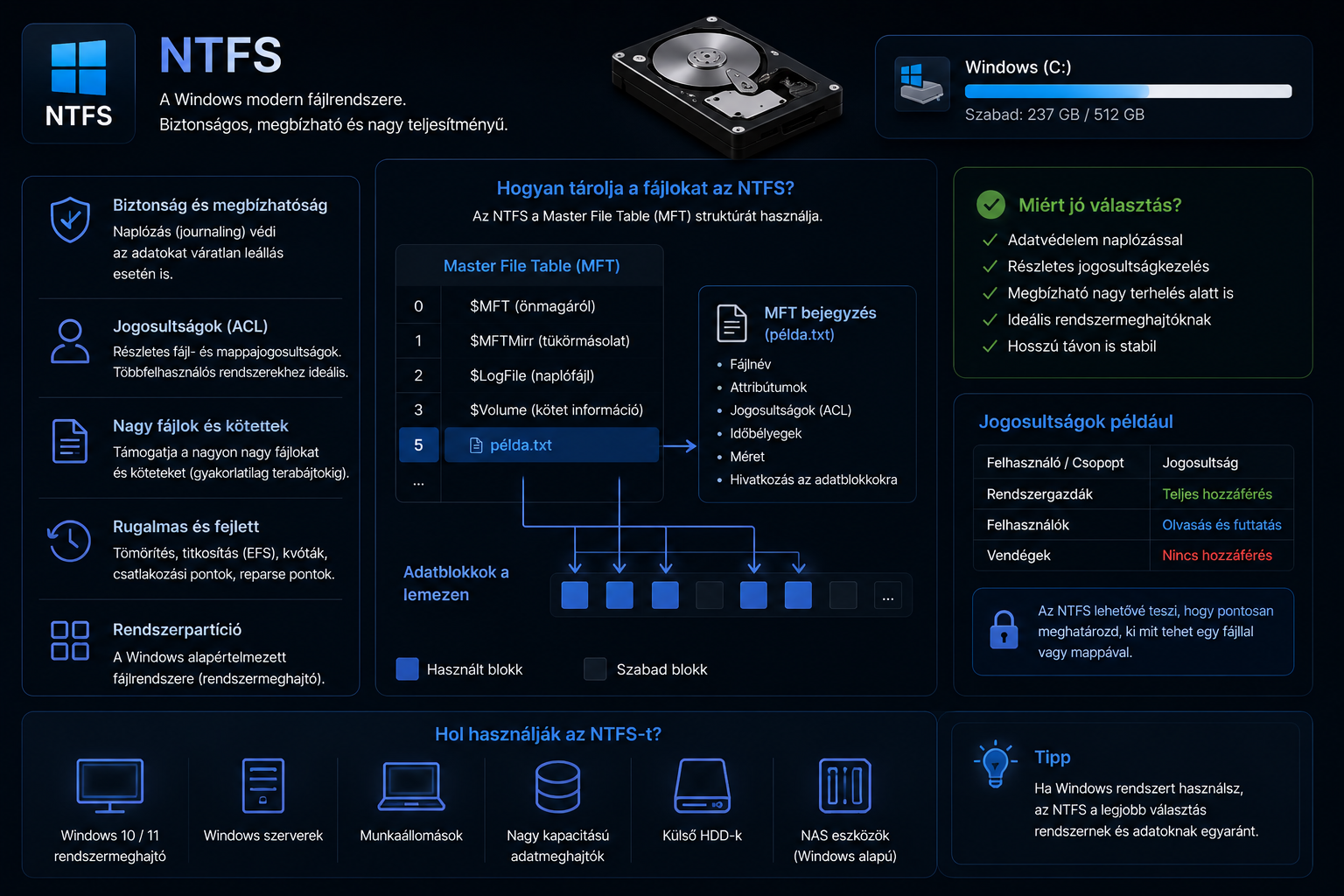
NTFS fájlrendszer
Az NTFS a modern Windows rendszerek alapvető fájlrendszere. A neve a New Technology File System rövidítése.
Az NTFS jóval fejlettebb, mint a FAT32: támogat nagy fájlokat, nagy partíciókat, jogosultságkezelést, naplózást és több olyan funkciót, amely egy operációs rendszer mindennapi működéséhez fontos.
Miért lett fontos az NTFS?
A FAT32 egyszerű és kompatibilis, de modern rendszermeghajtónak már kevés. A Windowsnak szüksége van jogosultságokra, rendszerfájlok védelmére, nagy fájlok kezelésére és megbízhatóbb fájlrendszer-működésre.
Ezért használ a Windows rendszerpartícióként általában NTFS-t.
Az NTFS egyszerűsített felépítése
Az NTFS központi eleme az úgynevezett MFT, vagyis Master File Table. Ez egy fontos nyilvántartás, amely a fájlokhoz és mappákhoz tartozó adatokat kezeli.
Egyszerűen elképzelve az MFT olyan, mint egy nagyon részletes tartalomjegyzék, amely megmondja, hogy milyen fájlok vannak a partíción, hol találhatók, mekkorák, milyen jogosultságok tartoznak hozzájuk, és milyen egyéb tulajdonságaik vannak.
| Rész / funkció | Feladata |
|---|---|
| MFT | A fájlok és mappák központi nyilvántartása. Tartalmazza a fájlok fontos adatait és helyét. |
| Jogosultságok | Meghatározható, hogy melyik felhasználó vagy csoport mit tehet egy fájllal vagy mappával. |
| Naplózás | Segít a fájlrendszer állapotának helyreállításában váratlan leállás vagy hiba után. |
| Metaadatok | A fájlokhoz tartozó kiegészítő információk, például létrehozási idő, módosítási idő, attribútumok. |
| Adatterület | Itt található a fájlok tényleges tartalma. |
NTFS-nél nincs FAT32-es 4 GB-os fájlméretkorlát
Az NTFS egyik nagy előnye, hogy nagy fájlokat is tud kezelni. Ezért alkalmas rendszermeghajtónak, nagy programokhoz, játékokhoz, videókhoz, virtuális gépekhez és nagy mentési fájlokhoz is.
A gyakorlatban egy átlagos felhasználó NTFS alatt nem szokott olyan fájlméretkorlátba ütközni, mint FAT32 esetén.
NTFS előnyei és korlátai
| Szempont | NTFS jellemző |
|---|---|
| Maximális fájlméret | Nagyon nagy fájlokat is támogat, ezért modern Windows használatra alkalmas. |
| Kompatibilitás | Windows alatt kiváló. Linux alatt általában kezelhető, macOS alatt korlátozottabb lehet. |
| Jogosultságkezelés | Fejlett jogosultságokat támogat felhasználókra és csoportokra. |
| Naplózás | Naplózó fájlrendszer, ezért váratlan leállás után megbízhatóbban helyreállítható. |
| Rendszermeghajtóként | Windows alatt alapértelmezett választás. |
| Egyszerű eszközöknél | TV-k, autórádiók, régebbi médialejátszók nem mindig kezelik jól. |
NTFS jogosultságok
Az NTFS egyik fontos képessége, hogy fájlokra és mappákra jogosultságokat lehet beállítani. Például megadható, hogy egy felhasználó csak olvashat egy mappát, egy másik módosíthatja is, egy rendszergazda pedig teljes hozzáférést kap.
Ez különösen fontos többfelhasználós gépeknél, céges környezetben, szervereken és Windows rendszerfájlok védelménél.
Hol használjuk az NTFS-t?
- Windows rendszermeghajtókon, például C: meghajtón,
- belső HDD-ken és SSD-ken Windows alatt,
- nagy fájlok tárolására,
- játékokhoz, programokhoz, videókhoz, mentésekhez,
- céges gépeken és Windows szervereken,
- olyan helyeken, ahol fontos a jogosultságkezelés.
Mikor nem ideális az NTFS?
Az NTFS nem mindig a legjobb választás olyan adathordozóra, amit sokféle eszközzel akarunk használni.
Például ha egy pendrive-ot Windows, macOS, Linux, TV és autórádió között szeretnénk hordozni, akkor sokszor az exFAT praktikusabb lehet.
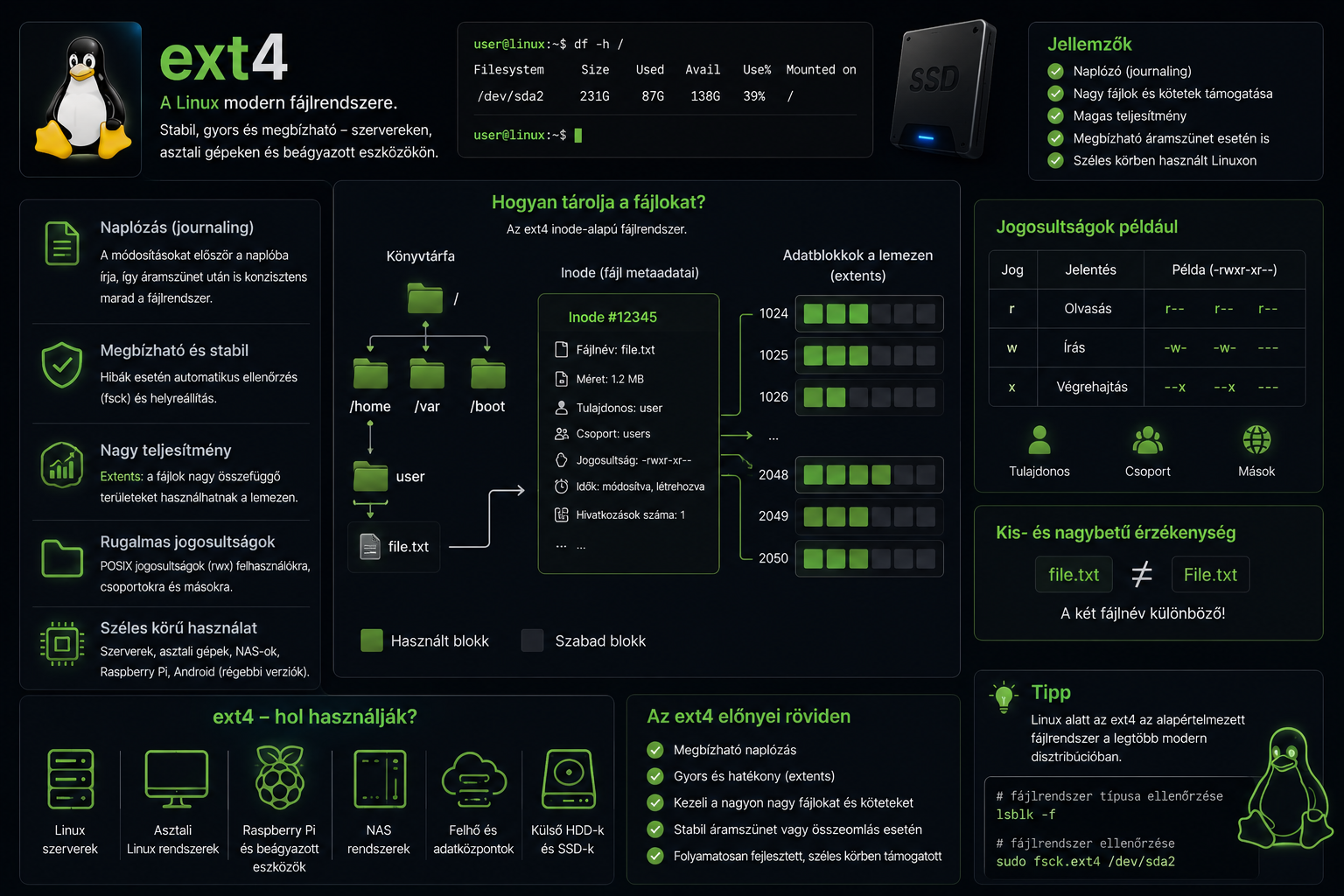
ext4 fájlrendszer
Az ext4 az egyik legismertebb és leggyakrabban használt Linux fájlrendszer. Az ext fájlrendszer-család továbbfejlesztett változata, amely stabilitása és jó teljesítménye miatt sok Linux rendszeren alapértelmezett választás.
Míg Windows alatt gyakran NTFS-sel találkozunk, Linux alatt nagyon gyakori az ext4. Használják asztali Linux gépeken, szervereken, fejlesztői környezetekben és sok beágyazott rendszerben is.
Linux alatt más a szemlélet
Linux alatt nem C:, D: meghajtóként gondolkodunk, hanem a fájlrendszer egyetlen nagy fa szerkezetként jelenik meg. A külön partíciók különböző pontokra csatolhatók be.
Például lehet külön partíció a / rendszernek, külön a /home felhasználói adatoknak, és külön a /boot indítási fájloknak.
Az ext4 egyszerűsített felépítése
Az ext4 fájlrendszerben fontos szerepe van az úgynevezett inode-oknak. Az inode egy fájlhoz vagy mappához tartozó leíró adatstruktúra.
Egyszerűen: a fájlnév a könyvtárban szerepel, az inode pedig a fájl adatait írja le: például a jogosultságokat, tulajdonost, méretet, időbélyegeket és azt, hogy a fájl tartalma hol található a háttértáron.
| Rész / fogalom | Feladata |
|---|---|
| inode | A fájl vagy mappa fontos adatait tárolja, például jogosultságokat, tulajdonost, méretet és a tartalom helyét. |
| Könyvtárbejegyzés | A fájl nevét összekapcsolja a hozzá tartozó inode-dal. |
| Adatblokkok | Itt található a fájlok tényleges tartalma. |
| Naplózás | Segít csökkenteni a fájlrendszer-sérülés esélyét váratlan leállás esetén. |
| Jogosultságok | Linuxos felhasználói, csoport- és hozzáférési jogosultságokat kezel. |
ext4 és a kis- és nagybetűk
Linuxos fájlrendszereknél, így ext4 esetén is fontos, hogy a fájlnevek általában kis- és nagybetűérzékenyek.
Ez azt jelenti, hogy a Dokumentum.txt és a dokumentum.txt két külön fájlnak számíthat.
ext4 előnyei és korlátai
| Szempont | ext4 jellemző |
|---|---|
| Maximális fájlméret | Nagy fájlokat és nagy partíciókat is támogat, Linux rendszerekhez jól használható. |
| Kompatibilitás | Linux alatt kiváló. Windows alatt alapból nem kezelhető kényelmesen külön program nélkül. |
| Jogosultságkezelés | Linuxos tulajdonos, csoport és hozzáférési jogosultságokat használ. |
| Naplózás | Naplózó fájlrendszer, ezért váratlan leállás után megbízhatóbb lehet. |
| Teljesítmény | Általános Linux használatra gyors és stabil választás. |
| Hordozhatóság | Nem ideális pendrive-ra, ha Windows és macOS gépekkel is használni szeretnénk. |
Fájlnév és inode
ext4 alatt a fájlnév és a fájl tényleges leíró adatai nem teljesen ugyanazt jelentik. A könyvtárban szerepel a fájl neve, az inode pedig a fájl technikai adatait tartalmazza.
Ez a felépítés segít abban, hogy a Linux hatékonyan kezelje a fájlokat, jogosultságokat és a háttértáron elfoglalt blokkokat.
Hol használjuk az ext4-et?
- Linux rendszerpartíciókon,
- Linux szervereken,
- fejlesztői Linux gépeken,
- Raspberry Pi és más Linux alapú eszközök háttértárain,
- olyan rendszereken, ahol stabil, egyszerűen kezelhető Linux fájlrendszer kell.
Mikor nem ideális az ext4?
Az ext4 kiváló Linux alatt, de nem jó általános hordozható fájlrendszer, ha ugyanazt a pendrive-ot vagy külső SSD-t Windows, macOS és Linux között szeretnénk használni.
Ilyen esetben általában az exFAT praktikusabb, mert több rendszer alapból vagy egyszerűbben kezeli.
NTFS és ext4 rövid összehasonlítása
| Szempont | NTFS | ext4 |
|---|---|---|
| Fő rendszer | Windows | Linux |
| Rendszermeghajtóként | Windows alatt alapértelmezett | Linux alatt nagyon gyakori |
| Naplózás | Van | Van |
| Jogosultságok | Windows ACL jogosultságok | Linux tulajdonos / csoport / jogosultságok |
| Hordozhatóság | Windows alatt kiváló, más rendszereken vegyes | Linux alatt kiváló, Windows alatt alapból nem ideális |
| Tipikus használat | Windows rendszer, belső meghajtók, nagy fájlok | Linux rendszer, szerverek, fejlesztői gépek |
Formázás: fájlrendszer létrehozása
Amikor egy partíciót formázunk, akkor fájlrendszert hozunk létre rajta. Ettől válik a partíció alkalmassá arra, hogy az operációs rendszer fájlokat és mappákat kezeljen rajta.
A formázás tehát nem egyszerűen annyit jelent, hogy „letörlünk mindent”, hanem azt is, hogy meghatározzuk, milyen fájlrendszer szerint legyen használva az adott terület.
| Formázási típus | Jellemző |
|---|---|
| Gyorsformázás | Új fájlrendszer-struktúrát hoz létre, de általában nem írja felül teljesen a háttértár minden részét. |
| Teljes formázás | Több ellenőrzést vagy felülírást is végezhet, ezért sokkal tovább tarthat. |
A formázás adatvesztéssel járhat
Formázás előtt mindig ellenőrizni kell, hogy a megfelelő meghajtót vagy partíciót választottuk-e ki. Egy rosszul kiválasztott partíció formázása komoly adatvesztést okozhat.
Ha fontos adatok vannak a háttértáron, formázás előtt mindig készüljön biztonsági mentés.
Hogyan áll össze az egész?
A háttértár használatához több réteg dolgozik együtt. Ezeket érdemes külön látni, mert hiba esetén is segít megérteni, hol lehet a probléma.
| Réteg | Példa | Feladata |
|---|---|---|
| Fizikai eszköz | HDD, SATA SSD, NVMe SSD | Maga az adattároló hardver. |
| Vezérlés / kapcsolat | SATA, SAS, PCIe/NVMe, RAID vezérlő | Az eszköz kommunikációja a számítógéppel. |
| Partíciós tábla | MBR, GPT | Leírja, hogyan van felosztva a háttértár. |
| Partíció | C:, D:, EFI, Recovery | A háttértár elkülönített logikai része. |
| Fájlrendszer | NTFS, FAT32, exFAT, ext4, APFS | Fájlok és mappák kezelését teszi lehetővé. |
| Adatok | Dokumentumok, képek, programok, rendszerfájlok | A ténylegesen tárolt tartalom. |
Miért fontos ezt tudni?
Ha egy gép nem indul el, nem biztos, hogy maga az SSD vagy HDD ment tönkre. Lehet, hogy csak a bootloader sérült, az EFI partíció hibás, vagy a fájlrendszerrel van gond.
Ugyanígy, ha egy meghajtó nem jelenik meg, lehet fizikai hiba, csatlakozási probléma, hiányzó partíció, sérült fájlrendszer vagy akár betűjel-hozzárendelési gond is.
Röviden
- a háttértár maga a fizikai eszköz,
- a partíciós tábla írja le a lemez felosztását,
- a partíció a lemez egy elkülönített logikai része,
- a bootloader segít elindítani az operációs rendszert,
- a fájlrendszer teszi lehetővé a fájlok és mappák kezelését,
- a formázás fájlrendszert hoz létre egy partíción.
Meghibásodás, SMART, TRIM és élettartam
A háttértárak nem örök életűek. Egy HDD, SSD, pendrive vagy memóriakártya is meghibásodhat, ezért fontos tudni, milyen jelekre kell figyelni, és miért kell biztonsági mentést készíteni.
A meghibásodás oka lehet mechanikus kopás, elektronikai hiba, túlmelegedés, fájlrendszer-sérülés, hibás vezérlő, rossz kábel, áramellátási probléma vagy egyszerűen elhasználódás.
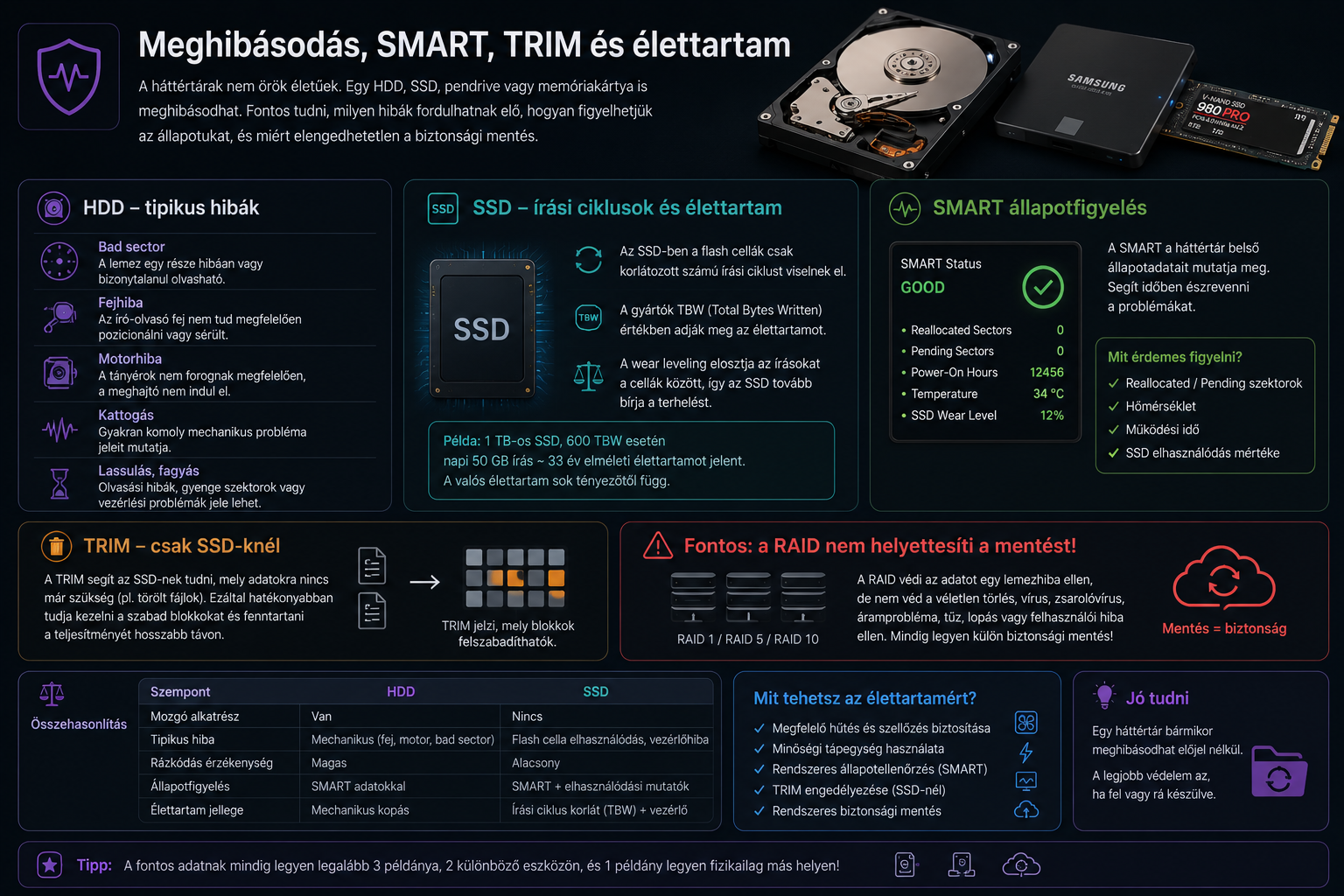
HDD meghibásodások
A HDD mechanikus eszköz, ezért érzékenyebb lehet rázkódásra, ütésre, kopásra és motor- vagy fejhibára.
A merevlemezben forgó tányérok és mozgó író-olvasó fejek vannak. Ha ezek sérülnek, az adatvesztéshez vagy teljes meghajtóhibához vezethet.
| Hiba | Mit jelent? |
|---|---|
| Bad sector | A lemez egy része hibásan vagy bizonytalanul olvasható. |
| Fejhiba | Az író-olvasó fej sérül vagy nem tud megfelelően pozicionálni. |
| Motorhiba | A tányérok nem forognak megfelelően, a lemez nem indul el rendesen. |
| Kattogás | Gyakran komoly mechanikus vagy fejpozicionálási problémára utalhat. |
| Lassulás, fagyás | Olvasási hibák, gyenge szektorok vagy vezérlési problémák jele is lehet. |
SSD élettartam és írási ciklusok
Az SSD-ben nincs mozgó alkatrész, ezért nem úgy kopik, mint egy merevlemez. Viszont a flash memória cellái csak korlátozott számú írási ciklust viselnek el.
Ezt a gyártók gyakran TBW értékkel adják meg. A TBW azt jelenti, hogy a gyártói becslés szerint nagyjából mennyi adat írható az SSD-re az élettartama során.
A modern SSD-k vezérlője igyekszik egyenletesen elosztani az írásokat a memóriacellák között. Ezt nevezzük wear leveling-nek.
Mi az a wear leveling?
A wear leveling célja, hogy az SSD ne mindig ugyanazokat a memóriacellákat használja írásra. A vezérlő elosztja a terhelést a cellák között, így az SSD élettartama jobb lehet.
Emiatt az SSD belső működése jóval összetettebb, mint ahogy kívülről látszik.
SMART állapotfigyelés
A SMART egy háttértár-állapotfigyelő rendszer. Segítségével a HDD-k és SSD-k bizonyos belső állapotadatai lekérdezhetők.
A SMART adatokból következtetni lehet például hibás szektorokra, újraallokált szektorokra, működési időre, hőmérsékletre, SSD-knél pedig sok esetben az elhasználódás mértékére is.
| SMART adat | Mit jelezhet? |
|---|---|
| Reallocated sectors | Hibás szektorok helyett tartalék területet használ a meghajtó. |
| Pending sectors | Bizonytalanul olvasható szektorok, amelyek később hibássá válhatnak. |
| Power-on hours | Mennyi ideje működött összesen a meghajtó. |
| Temperature | A meghajtó hőmérséklete, ami tartósan magas értéknél gondot okozhat. |
| SSD wear indicator | SSD-knél az elhasználódás mértékére utalhat. |
A SMART nem jóslat, hanem figyelmeztetés
A SMART hasznos, de nem garantálja előre minden meghibásodás jelzését. Egy háttértár meghalhat úgy is, hogy előtte nem mutat komoly SMART hibát.
Ha viszont a SMART már hibát jelez, azt komolyan kell venni, és az adatokat mielőbb menteni kell.
TRIM SSD-knél
A TRIM egy SSD-knél fontos funkció. Segít abban, hogy az operációs rendszer jelezze az SSD-nek, mely adatblokkokra nincs már szükség, például törölt fájlok után.
Ez azért fontos, mert az SSD belső működése eltér a HDD-től. Ha az SSD tudja, mely blokkok szabadok, hatékonyabban tudja kezelni az írást, a törlést és a belső karbantartást.
Miért jó a TRIM?
A TRIM segíthet fenntartani az SSD teljesítményét hosszabb használat után is. Nélküle az SSD kevésbé hatékonyan tudná kezelni a korábban törölt, de belsőleg még nem felszabadított blokkokat.
Modern operációs rendszereknél és SSD-knél ez általában automatikusan működik.
HDD és SSD hibák összehasonlítása
| Szempont | HDD | SSD |
|---|---|---|
| Mozgó alkatrész | Van: motor, tányérok, fejmechanika. | Nincs mozgó alkatrész. |
| Tipikus hiba | Bad sector, fejhiba, motorhiba, mechanikus sérülés. | Flash cellák elhasználódása, vezérlőhiba, firmware-probléma. |
| Rázkódás | Érzékenyebb, főleg működés közben. | Kevésbé érzékeny, mert nincs forgó tányér és fej. |
| Állapotfigyelés | SMART adatokkal figyelhető. | SMART adatokkal és elhasználódási mutatókkal figyelhető. |
| Adatmentés nehézsége | Mechanikus hibánál speciális adatmentés is szükséges lehet. | Vezérlőhibánál vagy titkosításnál az adatmentés nagyon nehéz lehet. |
A legfontosabb szabály: legyen mentés
Nem az a kérdés, hogy egy háttértár elromolhat-e, hanem az, hogy fel vagyunk-e készülve rá. Bármilyen háttértár meghibásodhat: HDD, SSD, NVMe SSD, pendrive vagy memóriakártya is.
Fontos adatoknál mindig legyen külön biztonsági mentés. A RAID, a SMART és a jó minőségű háttértár hasznos, de egyik sem helyettesíti a valódi mentést.