Videókártya / GPU
A videókártya felel a kép megjelenítéséért, a grafikai számításokért, és sok modern feladatnál párhuzamos gyorsítóként is működik.
Mi az a videókártya?
A videókártya a számítógép azon része, amely a kép előállításáért és megjelenítéséért felel. Angolul gyakran graphics card, video card vagy a benne található fő chip alapján GPU néven emlegetjük.
A GPU a Graphics Processing Unit rövidítése, vagyis grafikus feldolgozó egységet jelent. Régen főleg arra szolgált, hogy a monitoron megjelenjen a kép. Ma már ennél sokkal többet tud: játékokat gyorsít, videót kódol, 3D jeleneteket renderel, mesterséges intelligencia számításokban segít, és rengeteg párhuzamos feladatot képes elvégezni.
Fontos különbség, hogy a videókártya maga a teljes bővítőkártya: nyák, GPU-chip, memória, hűtés, tápellátás, csatlakozók. A GPU pedig ezen belül a fő számolóchip.
CPU és GPU: nem ugyanarra valók
A CPU kevés, de nagyon összetett feladatot tud gyorsan és rugalmasan végrehajtani. A GPU ezzel szemben rengeteg kisebb, hasonló műveletet tud párhuzamosan elvégezni.
Ezért jó a GPU például képpontok, textúrák, fények, árnyékok, videó képkockák, 3D modellek és mesterséges intelligencia számítások gyorsítására.
Mire való a videókártya?
A videókártya legismertebb feladata a kép megjelenítése, de a mai gépekben ennél sokkal több szerepe lehet.
- előállítja a monitorra kerülő képet,
- gyorsítja a játékok 2D és 3D grafikáját,
- kezeli a textúrákat, árnyékokat, fényeket és effekteket,
- segíthet videóvágásnál, renderelésnél és exportálásnál,
- gyorsíthat 3D modellező és CAD programokat,
- hardveresen kódolhat és dekódolhat videókat,
- mesterséges intelligencia és gépi tanulás számításokban is használható.
A videókártya nem csak játékra való
Sokáig a videókártyát főleg játékos alkatrésznek tekintették. Ma viszont fejlesztésnél, videóvágásnál, 3D grafikánál, AI modelleknél, képgenerálásnál, tudományos számításoknál és professzionális munkáknál is fontos lehet.
Rövid történeti áttekintés
A videókártyák fejlődése jól mutatja, hogyan jutottunk el az egyszerű képmegjelenítéstől a mai, sok ezer párhuzamos számolóegységet tartalmazó GPU-kig.
| Korszak | Jellemző |
|---|---|
| Korai PC-k | A videókártyák fő feladata az volt, hogy szöveget és egyszerű 2D grafikát jelenítsenek meg. Ilyen világ volt például a CGA, EGA, VGA korszak. |
| 2D videókártyák | A Windows és a grafikus felületek terjedésével fontos lett a nagyobb felbontás, több szín és gyorsabb 2D megjelenítés. |
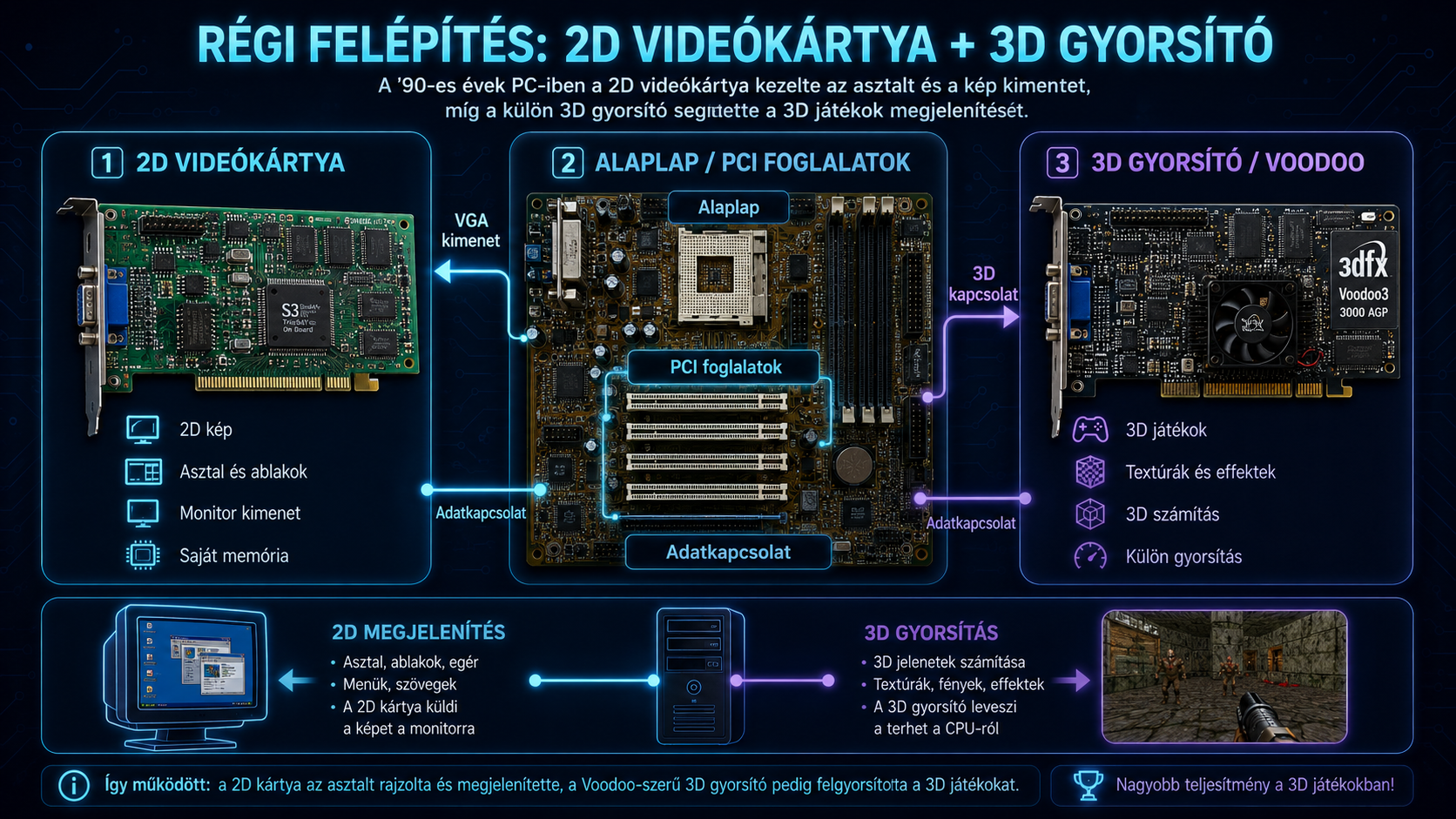
| 3D gyorsítók | Egy ideig külön 2D videókártya és külön 3D gyorsítókártya is lehetett a gépben. A 3dfx Voodoo kártyák ebből a korszakból lettek legendásak. |
| AGP korszak | A videókártyák külön, grafikus célra tervezett gyorsabb csatlakozót kaptak: ez volt az AGP. |
| PCI Express korszak | A modern videókártyák jellemzően PCI Express csatlakozón keresztül kapcsolódnak az alaplaphoz. Ez váltotta le az AGP-t. |
| Mai GPU-k | A mai videókártyák már nemcsak képet rajzolnak, hanem játékot, videót, 3D renderelést, AI-t és más párhuzamos számításokat is gyorsíthatnak. |
Mi volt az a külön 3D gyorsító?
A 90-es években előfordult, hogy a gépben volt egy hagyományos 2D videókártya, amely a normál képet adta, és mellette egy külön 3D gyorsítókártya, amely csak a 3D játékoknál dolgozott.
A 3dfx Voodoo kártyák tipikusan ilyen szerepben váltak ismertté. Később a 2D és 3D funkciók egyre inkább egyetlen videókártyába kerültek.
PCI, AGP, PCI Express
A videókártya az alaplaphoz valamilyen bővítőcsatlakozón keresztül kapcsolódik. Ahogy nőtt a grafikus teljesítményigény, a csatlakozók is fejlődtek.
| Csatlakozó | Mire használták? | Megjegyzés |
|---|---|---|
| ISA | Régi videókártyák és egyéb bővítőkártyák. | Nagyon régi PC-s korszak, ma már csak történeti érdekesség. |
| PCI | Általános célú bővítőkártyák, köztük videókártyák is. | A videókártyákhoz egy idő után kevés lett a sávszélessége. |
| AGP | Kifejezetten videókártyákhoz készült csatlakozó. | A PCI és a PCI Express közötti fontos átmeneti korszak. |
| PCI Express | Modern videókártyák fő csatlakozója. | A mai asztali videókártyák jellemzően PCIe x16 foglalatba kerülnek. |
A csatlakozó nem csak forma kérdése
Egy AGP videókártya nem tehető PCI Express foglalatba, és fordítva. Nemcsak a fizikai kialakítás más, hanem az adatátvitel módja is.
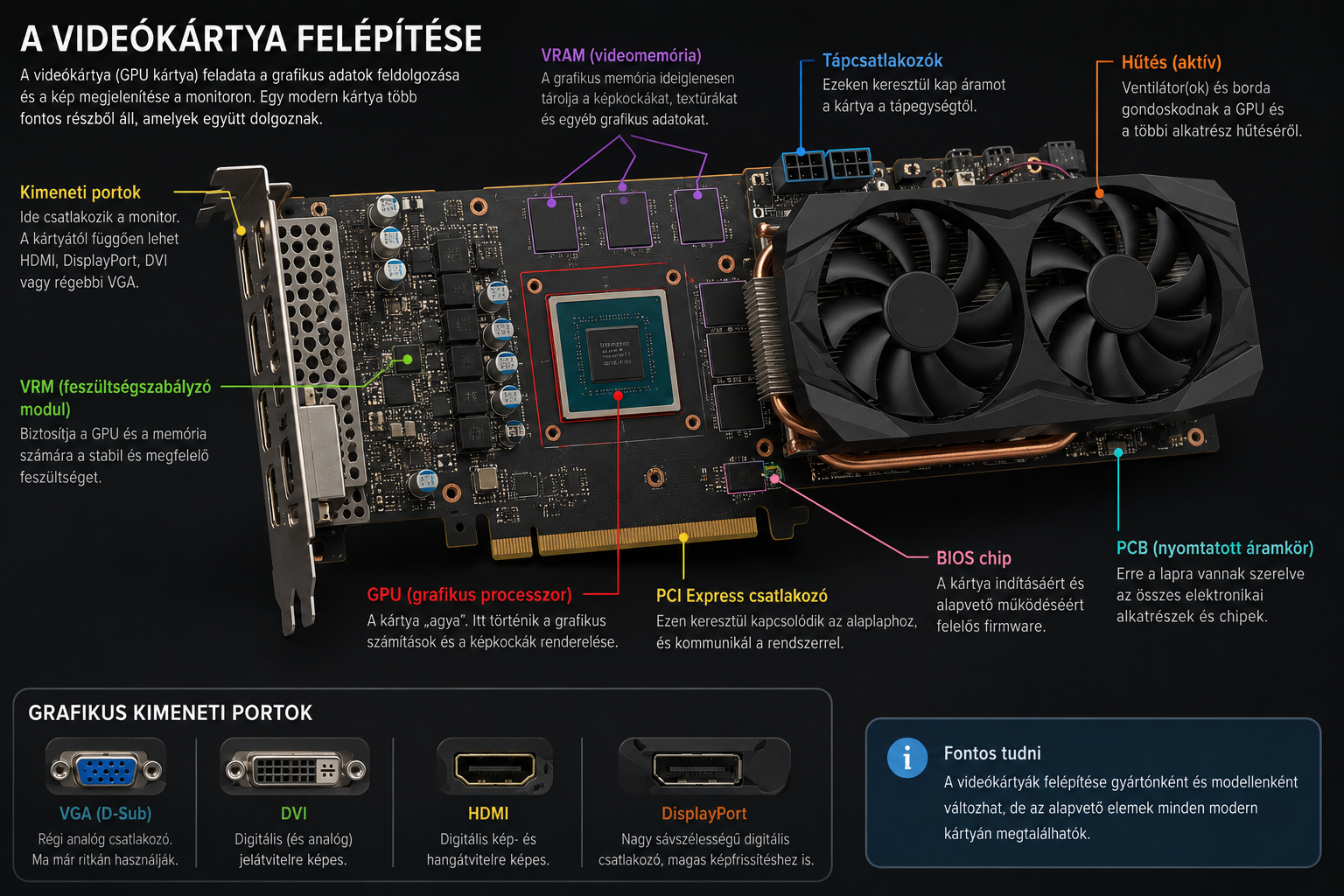
A videókártya fő részei
Egy modern videókártya önmagában is egy összetett kis számítógépes alrendszer. Nem csak egy chipből áll.
| Rész | Feladata |
|---|---|
| GPU-chip | A grafikai és párhuzamos számításokat végző fő processzor. |
| VRAM | A videókártya saját memóriája, amely textúrákat, képkockákat és számítási adatokat tárol. |
| Hűtés | Elvezeti a GPU és a memória által termelt hőt. |
| VRM / tápellátás | A videókártya számára megfelelő feszültségeket állít elő. |
| PCI Express csatlakozó | Ezen keresztül kapcsolódik az alaplaphoz. |
| Külső tápcsatlakozó | Nagyobb teljesítményű kártyáknál plusz áramot biztosít. |
| Kimeneti portok | Ide csatlakozik a monitor vagy más kijelző. |
VRAM: a videókártya saját memóriája
A videókártyának gyakran saját memóriája van. Ezt VRAM-nak, vagyis videomemóriának nevezzük.
A VRAM nem ugyanaz, mint a gép rendszermemóriája, vagyis a RAM. A VRAM-ot a GPU használja nagyon gyorsan elérhető adatokhoz: textúrákhoz, képkockákhoz, árnyékokhoz, 3D modellek adataihoz, videófeldolgozáshoz és AI számításokhoz.
| VRAM mennyiség | Jellemző használat |
|---|---|
| Régen: KB / MB | Régi videókártyáknál néhány száz KB vagy pár MB is elég volt egyszerű 2D képmegjelenítéshez. |
| 2–4 GB | Alapvető vagy régebbi kártyáknál még előfordulhat. Egyszerűbb feladatokra elég lehet, de modern játékoknál kevés lehet. |
| 6–8 GB | Sok középkategóriás felhasználásnál elfogadható, főleg kisebb felbontáson. |
| 12–16 GB | Erősebb játékos, videóvágós, 3D-s és kreatív munkákhoz hasznos lehet. |
| 24 GB vagy több | Felső kategóriás, professzionális, nagy felbontású, AI vagy renderelési feladatoknál lehet fontos. |
A több VRAM nem mindig jelent gyorsabb kártyát
A VRAM mennyisége fontos, de önmagában nem mondja meg, milyen gyors a videókártya. Számít a GPU ereje, a memória sebessége, a memória busz szélessége, a fogyasztás, a hűtés és az adott program optimalizáltsága is.
Egy gyengébb GPU sok VRAM-mal nem feltétlenül lesz gyorsabb, mint egy erősebb GPU kevesebb, de gyorsabb memóriával.
Aktív és passzív hűtés
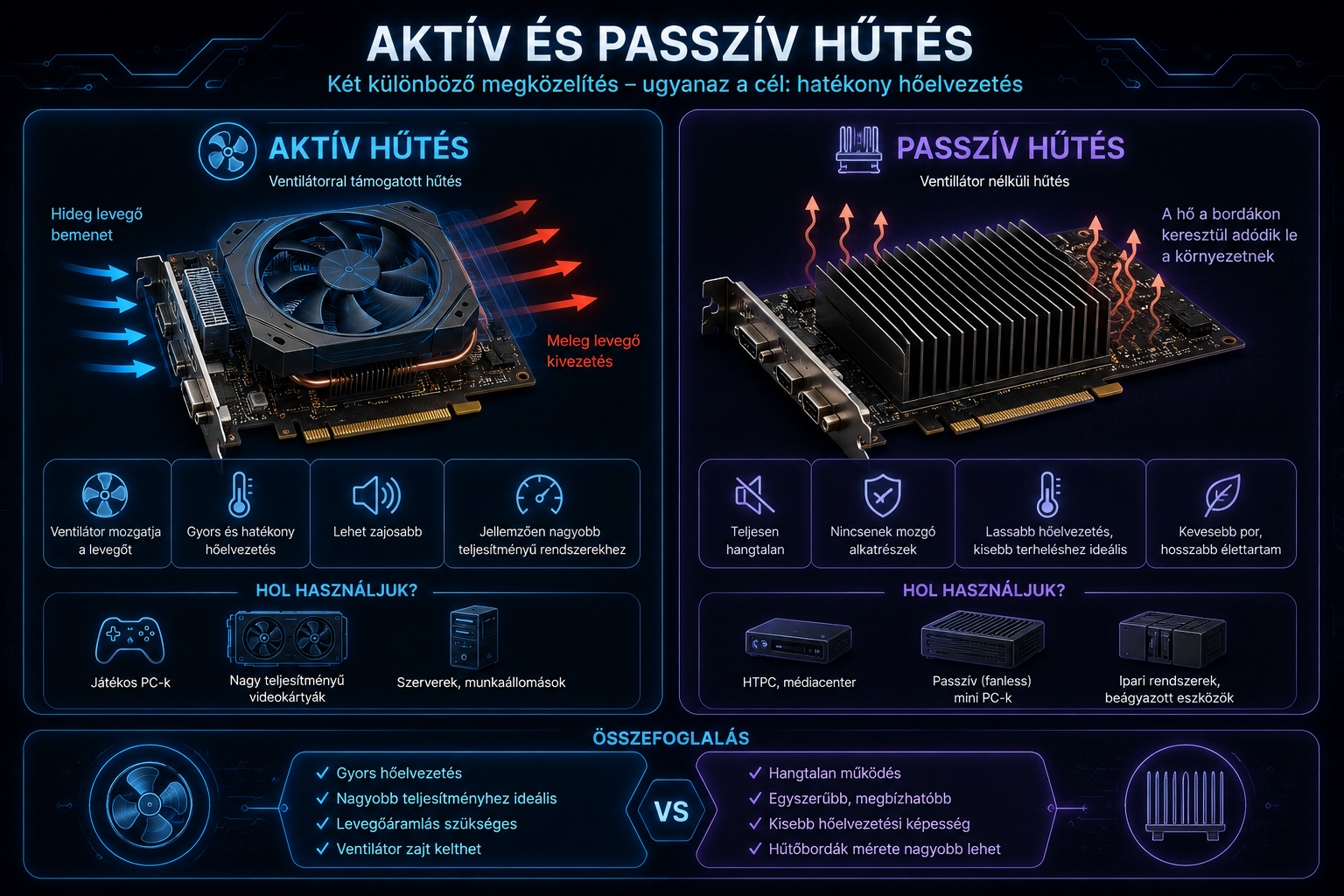
A videókártya működés közben hőt termel. Minél erősebb a GPU, annál komolyabb hűtésre lehet szükség.
| Hűtés típusa | Mit jelent? | Előny / hátrány |
|---|---|---|
| Passzív hűtés | Nincs ventilátor, csak hűtőborda vezeti el a hőt. | Csendes, de inkább kisebb teljesítményű kártyákhoz való. |
| Aktív hűtés | Ventilátor vagy ventilátorok segítik a hő elvezetését. | Erősebb kártyákhoz szükséges, de lehet zajosabb. |
| Félpasszív működés | Kis terhelésnél áll a ventilátor, nagyobb terhelésnél elindul. | Modern kártyáknál gyakori kényelmes megoldás. |
| Vízhűtés | Folyadékhűtés vezeti el a hőt. | Erős, drágább és bonyolultabb rendszereknél fordul elő. |
Kell-e külön táp a videókártyának?
Ez a videókártya fogyasztásától függ. Egy kisebb teljesítményű kártya el tud működni csak az alaplapi PCI Express foglalatból kapott árammal. Egy erősebb kártyának viszont külön tápcsatlakozóra is szüksége lehet.
| Tápellátás | Jellemző |
|---|---|
| Csak PCIe foglalat | Egyszerűbb, kisebb fogyasztású kártyáknál előfordul. Nem kell külön tápkábel. |
| 6 pines PCIe tápcsatlakozó | Régebbi vagy középkategóriás kártyáknál gyakori volt. |
| 8 pines PCIe tápcsatlakozó | Erősebb kártyáknál gyakori. Előfordulhat belőle több darab is. |
| 12VHPWR / 12V-2x6 | Újabb, nagyobb teljesítményű kártyáknál használt kompakt tápcsatlakozó. |
Videókártya választásnál ezért mindig ellenőrizni kell, hogy a tápegység elég erős-e, van-e rajta megfelelő csatlakozó, és a számítógépházban fizikailag elfér-e a kártya.
Lehet-e számítógép külön videókártya nélkül?
Igen, sok számítógép működhet külön, dedikált videókártya nélkül. Ez akkor lehetséges, ha a processzor tartalmaz integrált grafikus magot.
Ilyenkor nincs külön PCI Express videókártya a gépben, de a számítógép mégis tud képet adni. A monitor ilyenkor az alaplap HDMI, DisplayPort, VGA vagy más videokimenetére csatlakozik, a képet pedig valójában a processzorba épített grafikus egység állítja elő.
Ez irodai gépeknél, otthoni számítógépeknél, egyszerűbb fejlesztői gépeknél, médialejátszó gépeknél vagy mini PC-knél teljesen gyakori megoldás. Játékhoz, 3D munkához, videóvágáshoz vagy AI feladatokhoz viszont gyakran erősebb, külön videókártyára van szükség.
Dedikált GPU és integrált GPU összehasonlítása
| Típus | Előny | Hátrány |
|---|---|---|
| Integrált GPU | Olcsóbb, kevesebbet fogyaszt, egyszerűbb gépekhez elég lehet. | Általában gyengébb 3D teljesítmény, gyakran a rendszermemóriát használja. |
| Dedikált videókártya | Erősebb grafikai és számítási teljesítmény, saját VRAM. | Drágább, többet fogyaszt, több hőt termel, helyet igényel. |
Lehet-e több videókártya egy gépben?
Igen, egy számítógépben lehet több videókártya is, ha az alaplap, a ház, a tápegység és az operációs rendszer is támogatja.
Több videókártyát használhatnak például azért, hogy a gép több grafikus vagy számítási feladatot tudjon párhuzamosan végezni. Ez előfordulhat renderelésnél, mesterséges intelligencia számításoknál, gépi tanulásnál, tudományos számításoknál vagy más, GPU-val gyorsítható munkafolyamatoknál.
Másik gyakori ok lehet, hogy több monitor kimenetre van szükség. Egyes professzionális környezetekben sok kijelzőt használnak egyszerre, például vezérlőtermekben, tőzsdei rendszereknél, megfigyelő rendszereknél vagy speciális munkállomásoknál. Ilyenkor több videókártya segíthet több monitor kiszolgálásában, ha ezt az operációs rendszer és a driver támogatja.
Régebben játékos gépeknél is népszerű volt a többkártyás megoldás. Az NVIDIA oldalán ezt SLI-nek, az AMD oldalán CrossFire-nek nevezték. Ilyenkor két vagy több videókártyát összekötve próbáltak nagyobb 3D teljesítményt elérni játékok alatt.
Ez a megoldás mára gyakorlatilag eltűnt a hétköznapi gamer gépekből. Ennek oka, hogy a játékoknak külön támogatniuk kellett, nem mindig skálázódott jól, előfordulhatott akadozás, magasabb volt a fogyasztás és a hőtermelés, miközben egyetlen erős modern videókártya általában jobb és egyszerűbb megoldás.
Alternatív felhasználás: GPU mint gyorsító
A GPU-k azért különlegesek, mert sok ezer kisebb műveletet tudnak párhuzamosan futtatni. Ezt nemcsak grafikára lehet használni.
| Felhasználás | Mit gyorsíthat a GPU? |
|---|---|
| Játék | 3D grafika, fények, árnyékok, textúrák, ray tracing, képkockák előállítása. |
| Videóvágás | Effektek, színkorrekció, lejátszási előnézet, exportálás, videókódolás. |
| 3D modellezés | Nézet forgatása, renderelés, anyagok, fények és árnyékok számítása. |
| AI / gépi tanulás | Neurális hálók futtatása, képgenerálás, nyelvi modellek, mátrixműveletek. |
| Tudományos számítás | Nagy mennyiségű párhuzamos számítás, szimuláció, adatfeldolgozás. |
| Fejlesztés | Lokális AI eszközök, képfeldolgozás, GPU-s könyvtárak, tesztkörnyezetek. |
Miért jó a GPU AI-hoz?
Az AI modellek sokszor rengeteg hasonló matematikai műveletet végeznek. A GPU pont ebben erős: sok adatdarabon tud egyszerre, párhuzamosan dolgozni.
Ezért lett a videókártya a modern mesterséges intelligencia egyik fontos hardvereleme. Nem minden AI feladathoz kell erős GPU, de nagyobb modelleknél, képgenerálásnál, tanításnál vagy lokális futtatásnál nagyon sokat számíthat.
NVIDIA, AMD és más gyártók
A videókártyák világában a két legismertebb fő GPU-gyártó az NVIDIA és az AMD. Emellett az Intel is jelen van saját grafikus megoldásokkal, főleg integrált GPU-k és újabb dedikált kártyák formájában.
Fontos különbség, hogy a GPU chipet gyártó cég és a konkrét kártyát áruló márka nem mindig ugyanaz. Például egy NVIDIA vagy AMD GPU-ra épülő kártyát készíthet ASUS, MSI, Gigabyte, Sapphire, PowerColor vagy más partnergyártó is.
Videókártya családok és generációk
A videókártyák neve elsőre zavaros lehet. A számozás általában egyszerre utal a generációra és a teljesítményszintre.
| Gyártó | Példák családokra | Mit érdemes figyelni? |
|---|---|---|
| NVIDIA GeForce | GTX 900, GTX 10, RTX 20, RTX 30, RTX 40, RTX 50 | Az RTX jelölés modern ray tracing és AI-gyorsítási képességekre utal. A nagyobb generációs szám általában újabb architektúrát jelent. |
| AMD Radeon | RX 500, RX 5000, RX 6000, RX 7000, RX 9000 | Az RX sorozatok generációról generációra fejlődtek. A nagyobb számozás általában újabb családot jelöl. |
| Intel Arc | Arc A-sorozat, Arc B-sorozat | Az Intel különálló videókártyái újabb szereplők a piacon, de integrált grafikában régóta jelen vannak. |
Mit jelent például az, hogy RTX 4070 vagy RX 7800 XT?
A név első része általában a családot jelöli, például GeForce RTX vagy Radeon RX. A számozás eleje gyakran a generációra utal, a vége pedig a teljesítményszintre.
Például az NVIDIA vonalon az x60 gyakran középkategória, az x70 erősebb középkategória, az x80 felső kategória, az x90 pedig csúcskategória környéke. AMD oldalon hasonlóan a nagyobb végződés általában erősebb modellt jelent.
Jelölések: Ti, SUPER, XT
A gyártók gyakran extra betűkkel jelölik az erősebb vagy módosított modelleket. Ezeket nem kell bemagolni, de vásárlásnál fontosak lehetnek.
| Jelölés | Hol jellemző? | Általános jelentés |
|---|---|---|
| Ti | NVIDIA | Általában az alapmodellnél erősebb változat. |
| SUPER | NVIDIA | Frissített vagy erősebb verzió egy adott generáción belül. |
| XT | AMD | Általában magasabb teljesítményű Radeon modell. |
| XTX | AMD | Bizonyos generációknál a legerősebb változatok jelölése lehet. |
Felbontások: CGA-tól a 4K-ig
A felbontás azt mutatja meg, hogy a kép hány képpontból, vagyis pixelből áll. Például az 1920 × 1080 azt jelenti, hogy a kép vízszintesen 1920, függőlegesen 1080 képpontból épül fel.
Minél nagyobb a felbontás, annál több képpontot kell a videókártyának kirajzolnia. Ez szebb és részletesebb képet adhat, de nagyobb terhelést is jelent.
| Elnevezés | Jellemző felbontás | Korszak / jelentés |
|---|---|---|
| CGA | 320 × 200 körül | Nagyon régi PC-s grafikus szabvány. Kevés szín, alacsony felbontás, de a korai számítógépeknél fontos lépcső volt. |
| EGA | 640 × 350 körül | A CGA-nál részletesebb és színesebb megjelenítést tett lehetővé. |
| VGA | 640 × 480 | Nagyon ismert régi felbontás és grafikus szabvány. A VGA szó egyszerre jelenthet régi grafikus szabványt és régi analóg monitorcsatlakozót is. |
| SVGA | 800 × 600 | A VGA utáni, nagyobb felbontású korszak egyik ismert lépcsője. |
| XGA | 1024 × 768 | Régebbi monitoroknál és projektoroknál sokáig gyakori felbontás volt. |
| HD / 720p | 1280 × 720 | A HD videók egyik alapfelbontása. A 720p-ben a „p” progresszív képfrissítést jelent. |
| Full HD / 1080p | 1920 × 1080 | Sokáig az otthoni monitorok, TV-k, videók és játékok egyik legelterjedtebb felbontása. |
| QHD / WQHD / 1440p | 2560 × 1440 | Full HD-nál részletesebb kép. Gamer monitoroknál és munkára használt kijelzőknél is gyakori. |
| UHD / 4K | 3840 × 2160 | Négyszer annyi képpontot tartalmaz, mint a Full HD. Szebb, részletesebb kép, de sokkal nagyobb GPU-terhelés. |
| 5K | 5120 × 2880 körül | Főleg professzionális monitoroknál, grafikai és videós munkánál fordul elő. |
| 8K | 7680 × 4320 | Rendkívül nagy felbontás, óriási képpontszámmal. Játékhoz és munkához is nagyon erős hardvert igényel. |
Mit jelent az, hogy több képpont?
Egy Full HD kép 1920 × 1080, vagyis nagyjából 2 millió képpont. Egy 4K kép 3840 × 2160, vagyis nagyjából 8,3 millió képpont.
Ezért 4K-ban ugyanazt a játékot vagy 3D jelenetet sokkal nehezebb kirajzolni, mint Full HD-ban. A videókártyának nemcsak szebb képet kell adnia, hanem sokkal több képponttal kell dolgoznia minden egyes képkockánál.
Felbontás és képarány
A felbontás mellett fontos a képarány is. Ez azt mutatja meg, milyen arányban áll egymáshoz a kép szélessége és magassága.
| Képarány | Példa felbontás | Hol jellemző? |
|---|---|---|
| 4:3 | 640 × 480, 800 × 600, 1024 × 768 | Régi monitorok, régi játékok, régebbi projektorok. |
| 16:9 | 1280 × 720, 1920 × 1080, 3840 × 2160 | Mai TV-k, monitorok, videók és játékok egyik leggyakoribb képaránya. |
| 16:10 | 1920 × 1200, 2560 × 1600 | Munkára használt monitoroknál kedvelt, mert kicsit magasabb képet ad. |
| 21:9 | 2560 × 1080, 3440 × 1440 | Ultraszéles monitoroknál gyakori, játékhoz és többablakos munkához is hasznos lehet. |
| 32:9 | 5120 × 1440 | Szuper-ultraszéles monitoroknál fordul elő, mintha két széles monitor lenne egymás mellett. |
A 2K, 4K és HD elnevezések néha zavarosak
A hétköznapi használatban a Full HD általában 1920 × 1080-at, a 4K pedig legtöbbször 3840 × 2160-at jelent. A 2K elnevezést viszont sokszor pontatlanul használják: néha Full HD közeli, néha 1440p közeli felbontásra mondják.
Ezért mindig a konkrét számpárt érdemes nézni, például: 1920 × 1080, 2560 × 1440 vagy 3840 × 2160.
FPS: mit jelent játékoknál?
Az FPS a frames per second rövidítése, magyarul képkocka per másodperc. Azt mutatja meg, hogy a gép másodpercenként hány képkockát tud kirajzolni.
Minél magasabb az FPS, annál folyamatosabbnak tűnhet a mozgás. De az élményhez nem csak az átlag FPS számít, hanem az is, hogy mennyire stabil, vannak-e nagy esések, akadozások vagy késleltetések.
| FPS érték | Élmény |
|---|---|
| 30 FPS körül | Játszható lehet, de nem mindenki érzi elég folyamatosnak. |
| 60 FPS | Sok játékos számára alapvetően kellemes, folyamatos élmény. |
| 100–144 FPS | Gyors játékoknál, magas képfrissítésű monitorral látványosabb lehet. |
| 240 FPS vagy több | Versenyszerű játékoknál lehet fontos, megfelelő monitorral és erős géppel. |
FPS és Hz nem ugyanaz
Az FPS azt mutatja, hogy a gép hány képkockát állít elő másodpercenként. A monitor képfrissítése, például 60 Hz, 144 Hz vagy 240 Hz pedig azt mutatja, hogy a monitor másodpercenként hányszor képes frissíteni a képet.
Akkor lesz igazán sima az élmény, ha a videókártya teljesítménye, a játék beállításai és a monitor képfrissítése összhangban vannak.
Felbontás, részletesség, ray tracing
A videókártya terhelése nagyban függ attól, milyen felbontáson és milyen grafikai beállításokkal használjuk a gépet.
- 1080p: kisebb terhelés, sok gép számára könnyebben kezelhető.
- 1440p: élesebb kép, de erősebb kártyát igényelhet.
- 4K: sok képpont, nagy VRAM- és GPU-igény.
- Ray tracing: valósághűbb fények és tükröződések, de nagyon terhelheti a GPU-t.
- Upscaling: alacsonyabb belső felbontásból készít élesebbnek tűnő képet, teljesítménynyereségért.
Videóvágás gyorsítása videókártyával
Videóvágó programokban a GPU több ponton is segíthet. Nem mindig ő végzi az összes munkát, de sok műveletnél látványos gyorsulást adhat.
- idővonal előnézet gyorsítása,
- színkorrekció és effektek gyorsítása,
- zajszűrés és képfeldolgozás,
- H.264, H.265 vagy AV1 videók hardveres kódolása és dekódolása,
- nagy felbontású, például 4K anyagok gördülékenyebb kezelése.
3D modellezés és renderelés
3D modellezésnél a videókártya kétféleképpen is fontos lehet. Egyrészt gyorsítja a nézetet, amikor forgatjuk, mozgatjuk a modellt. Másrészt bizonyos renderelők közvetlenül GPU-val számolhatják ki a végső képet.
A GPU-s renderelés különösen akkor hasznos, ha sok fényt, anyagot, árnyékot, tükröződést vagy nagy felbontású jelenetet kell kiszámolni.
AI és lokális modellek
A mesterséges intelligencia terjedésével a videókártyák új szerepet kaptak. Lokális képgenerálásnál, beszédfelismerésnél, nagyobb nyelvi modelleknél vagy gépi tanulási feladatoknál a GPU sokszor nagyságrendekkel gyorsabb lehet, mint ha mindent csak CPU-val számolnánk.
Ilyenkor különösen fontos lehet a VRAM mennyisége, mert a modellnek és az adatoknak el kell férniük a videókártya memóriájában.
Monitor csatlakozók: VGA-tól DisplayPortig
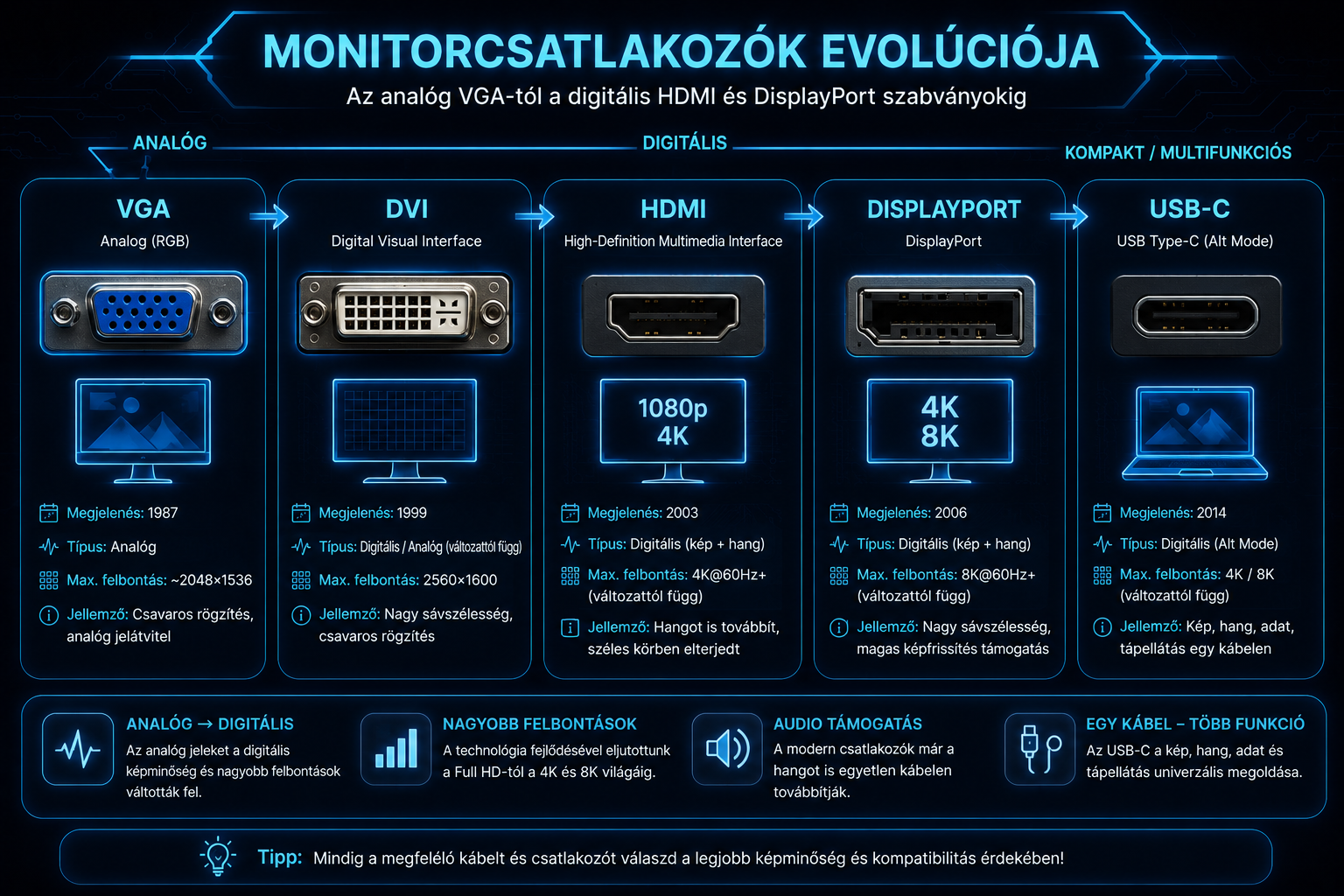
A videókártya kimenetein keresztül kapcsolódik a monitorhoz. Ezek a csatlakozók sokat változtak az évek során.
| Csatlakozó | Jellemző | Megjegyzés |
|---|---|---|
| VGA / D-Sub | Analóg monitorcsatlakozó. | Régi monitoroknál gyakori volt, modern kártyákon már ritka. |
| DVI | Digitális, bizonyos változatokban analóg jelet is támogathatott. | Átmeneti korszak a VGA és a modern digitális csatlakozók között. |
| HDMI | Digitális kép és hang továbbítására alkalmas. | TV-knél, monitoroknál, konzoloknál nagyon elterjedt. |
| DisplayPort | Modern digitális monitorcsatlakozó. | PC-s monitoroknál, magas képfrissítésnél és többmonitoros rendszereknél gyakori. |
| Mini DisplayPort | A DisplayPort kisebb fizikai változata. | Főleg egyes laptopokon és régebbi eszközökön fordult elő. |
| USB-C / Thunderbolt | Képet is továbbíthat, ha az eszköz támogatja. | Laptopoknál, dokkolóknál és modern monitoroknál gyakori lehet. |
| S-Video / Composite | Régi analóg TV-kimenetek. | Régebbi multimédiás kártyákon fordultak elő. |
Nem minden kábel tud mindent
Két HDMI vagy DisplayPort kábel között is lehet különbség. Nagy felbontás, magas képfrissítés, HDR vagy többmonitoros használat esetén számíthat a kábel és a csatlakozó verziója is.